

O ilustrație SmartArt este o reprezentare vizuală a informațiilor și ideilor. Creați un cont alegând un aspect care se potrivește mesajului dvs. Anumite aspecte (cum ar fi organigramele și diagramele Venn) descriu anumite tipuri de informații, în timp ce altele pur și simplu îmbunătățesc aspectul unei liste cu marcatori.
În combinație cu alte caracteristici cum ar fi temele, ilustrațiile SmartArt vă ajută să creați ilustrații de calitate înaltă făcând doar câteva clicuri cu mouse-ul.
În acest articol:
- Prezentarea generală a ilustrațiilor SmartArt
- Ce trebuie să luați în considerare când alegeți un aspect
- Despre panoul Text
- Stil, culoare și efecte pentru ilustrațiile SmartArt
- Animația pentru ilustrațiile SmartArt
- Aflați mai multe în articole asociate
Prezentarea generală a ilustrațiilor SmartArt
Aveți posibilitatea să creați o ilustrație în Excel, PowerPoint, Word sau într-un mesaj de e-mail în Outlook clasic. Butonul SmartArt se află pe fila Inserare și, în funcție de dimensiunea ecranului, poate arăta ca oricare dintre următoarele:


 label
label
Alte programe Microsoft 365 nu permit crearea de ilustrații SmartArt, dar puteți copia și lipi ilustrații SmartArt ca imagini în programele respective.
Aveți posibilitatea să modificați aspectul ilustrației SmartArt dacă modificați umplerea formei sale sau a textului; dacă adăugați efecte, cum ar fi umbre, reflecții, străluciri sau muchii delicate; sau dacă adăugați efecte 3D, cum ar fi teșituri sau rotiri.
Puteți afla mai multe despre lucrul cu ilustrațiile SmartArt citind informațiile asociate listate în partea de jos a acestui articol.
Ce trebuie să luați în considerare când alegeți un aspect
Când alegeți un aspect pentru ilustrația SmartArt, întrebați-vă ce doriți să redați și dacă informațiile să se afișeze într-un anumit fel. Ca parte a acestui proces, când creați o ilustrație SmartArt, vi se solicită să alegeți un tip cum ar fi Proces, Ierarhie sau Relație. Un tip este asemănător cu o categorie de ilustrații SmartArt, iar fiecare tip conține mai multe aspecte diferite.
Deoarece aveți posibilitatea să comutați între aspecte rapid și cu ușurință, încercați mai multe aspecte (din diverse tipuri) până când îl găsiți pe cel care ilustrează cel mai bine mesajul dvs.
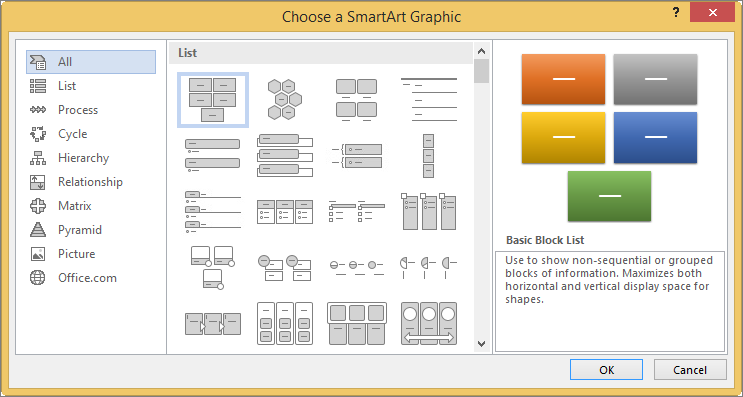
Tabelul de mai jos listează exemple de utilizări comune ale ilustrațiilor SmartArt și cele mai bune tipuri de SmartArt de luat în considerare pentru utilizare.
| Pentru a face aceasta | Utilizați acest tip |
|---|---|
| Afișarea de informații non-secvențiale. | Listă |
| Afișare pași într-un proces sau într-o cronologie. | Proces |
| Afișarea unui proces continuu. | Ciclic |
| Crearea unei organigrame. | Ierarhie |
| Afișarea unui arbore decizional. | Ierarhie |
| Ilustrarea conexiunilor | Relație |
| Ilustrarea modului în care părțile se raportează la un întreg. | Matrice |
| Utilizați imagini pentru transmite sau a accentua conținut. | Imagine |
| Afișarea relațiilor proporționale cu cea mai mare componentă în partea de sus sau de jos. | Piramidă |
Pentru mai multe instrucțiuni despre alegerea aspectului potrivit de ilustrație SmartArt, precum și mai multe informații despre fiecare tip de aspect, consultați Alegerea unei ilustrații SmartArt.
Despre panoul Text
Utilizați panoul Text pentru a introduce și a edita textul care se afișează în ilustrația SmartArt. Panoul Text se afișează la stânga ilustrației SmartArt. Pe măsură ce adăugați și editați conținutul în panoul Text, ilustrația SmartArt se actualizează automat - formele se adaugă și se elimină după cum este necesar.
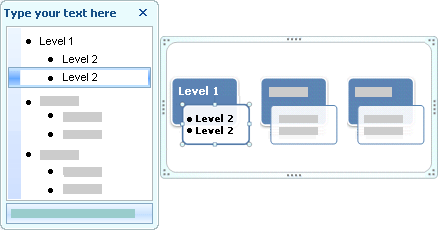 Când creați o ilustrație SmartArt, ilustrația SmartArt și panoul Text se populează cu text substituent pe care aveți posibilitatea să îl înlocuiți cu informațiile dvs. În partea de sus a panoului Text, aveți posibilitatea să editați textul care se afișează în ilustrația SmartArt. În partea de jos a panoului Text, aveți posibilitatea să citiți o descriere a ilustrației SmartArt.
În ilustrațiile SmartArt care conțin un număr fix de forme, doar o parte din textul din panoul Text se afișează în ilustrația SmartArt. Textul, imaginile și alt conținut care nu se afișează se identifică în panoul Text printr-un X roșu. Acest conținut este disponibil în continuare dacă comutați la alt aspect, dar dacă păstrați și închideți acest aspect, informațiile nu se salvează, pentru a vă proteja confidențialitatea.
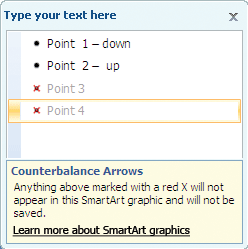 Panoul Text funcționează ca un cadru sau ca o listă cu marcatori care mapează informațiile direct în ilustrația SmartArt. Fiecare ilustrație SmartArt definește propria mapare între marcatorii din panoul Text și setul de forme din ilustrația SmartArt.
Pentru a crea o linie nouă de text cu marcatori în panoul Text, apăsați pe Enter. Pentru a indenta o linie în panoul Text, selectați linia pe care doriți să o indentați, apoi sub Instrumente SmartArt , pe fila Proiectare (sau în grupul Creare grafic de pe fila Proiectare SmartArt ), faceți clic pe retrogradare. Pentru a indenta negativ o linie, faceți clic pe Promovare. De asemenea, puteți apăsa Tab pentru a indenta sau Shift+Tab pentru a indenta negativ din interiorul panoului Text.
Dacă nu vedeți filele Proiectare sau Proiectare SmartArt , faceți dublu clic pe ilustrația SmartArt.
În funcție deaspectul ales, fiecare marcator din panoul Text este reprezentat în ilustrația SmartArt ca o formă nouă sau ca un marcator în interiorul unei forme. De exemplu, observați cum același text se mapează diferit în cele două ilustrații SmartArt de mai jos. În primul exemplu, submarcatorii sunt reprezentați ca forme separate. În al doilea exemplu, submarcatorii sunt reprezentați ca marcatori în formă.
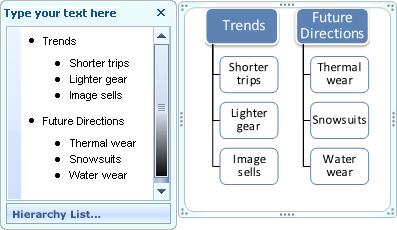
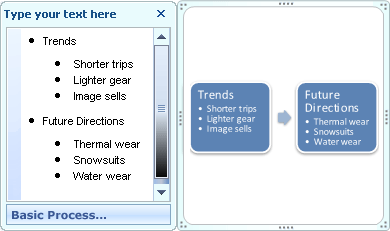 Sfat:Dacă nu doriți tot textul în forme separate, comutați la un alt aspect, care afișează tot textul ca marcatori.
Dacă utilizați un aspect organigramă cu o formă Asistent, un marcator cu o linie atașată indică forma Asistent.
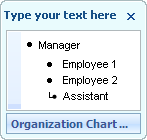 Puteți aplica formatarea caracterelor, cum ar fi fontul, dimensiunea fontului, formatarea aldină, cursivă și subliniată la textul din ilustrația SmartArt, aplicând formatarea textului din panoul Text, iar aceasta se reflectă în ilustrația SmartArt. Când dimensiunea fontului dintr-o formă se micșorează deoarece adăugați mai mult text la formă, tot textul din formele rămase ale ilustrației SmartArt se vor micșora la aceeași dimensiune pentru a păstra consistența și aspectul profesional al ilustrației SmartArt.
După ce alegeți un aspect, aveți posibilitatea să mutați indicatorul peste oricare dintre aspectele afișate în fila Proiectare sau Proiectare SmartArt și să utilizați Examinare în direct pentru a vedea cum se afișează conținutul cu aspectul respectiv aplicat.
Stil, culoare și efecte pentru ilustrațiile SmartArt
Sub Instrumente SmartArt , pe fila Proiectare (sau sub fila Proiectare SmartArt ), există două galerii destinate modificării rapide a aspectului ilustrației SmartArt: Stiluri SmartArt și Modificare culori.
Stiluri SmartArt conțin umpleri de forme, margini, umbre, stiluri de linie, gradienți și perspective tridimensionale (3D) și se aplică pentru toată ilustrația SmartArt. De asemenea, aveți posibilitatea să aplicați un stil Formă individual pentru una sau mai multe forme din ilustrația SmartArt.
A doua galerie, Modificare culori, furnizează un interval de opțiuni de culoare diferite pentru ilustrația SmartArt, fiecare aplicând una sau mai multe culori tematice într-o manieră diferită formelor din ilustrația SmartArt.
Când poziționați indicatorul mouse-ului deasupra unei imagini reduse în oricare dintre aceste galerii, aveți posibilitatea să vedeți cum un stil sau o variație de culoare SmartArt Style afectează ilustrația SmartArt înainte să îl/o aplicați.
Combinațiile de culori și stiluri SmartArt sunt menite să sublinieze conținutul. De exemplu, dacă utilizați un stil SmartArt 3D SmartArt cu perspectivă, aveți posibilitatea să vedeți pe toată lumea de pe nivelul respectiv.
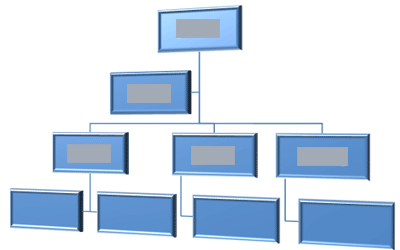 De asemenea, aveți posibilitatea să utilizați un stil 3D SmartArt cu perspectivă pentru a sublinia o cronologie care merge în viitor.
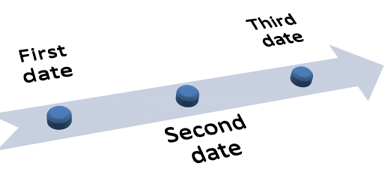 Sfat:Stilurile 3D SmartArt se utilizează cel mai bine mai rar, pentru a evita distragerea atenției de la mesajul pe care doriți să îl transmiteți. Stilurile 3D SmartArt sunt potrivite pentru prima pagină a documentelor sau pentru primul diapozitiv dintr-o prezentare.
Pentru a sublinia pașii distincți într-o ilustrație SmartArt de tipul Proces , aveți posibilitatea să utilizați oricare dintre combinațiile din Modificare culori, sub Colorat.
 Dacă aveți o ilustrație SmartArt de tipul Ciclu , aveți posibilitatea să utilizați oricare dintre opțiunile de Accent din Modificare culori pentru a sublinia mișcarea circulară. Aceste culori se deplasează de-a lungul unui gradient către forma din mijloc și apoi se întorc către prima formă.
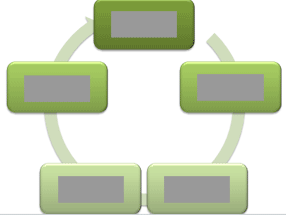 Când alegeți culorile, ar trebui de asemenea să luați în considerare dacă doriți ca publicul să imprime ilustrația SmartArt sau să o vizualizeze online.
Sfat: Dacă un mesaj face parte din diapozitivul de fundal, combinațiile de culori cu Transparent din nume funcționează cel mai bine pentru a evidenția un proiect mai rafinat din document.
Când inserați o ilustrație SmartArt în document fără a specifica o temă, tema grafică se potrivește celei utilizate de restul conținutului din document. Dacă modificați tema documentului, aspectul ilustrației SmartArt se actualizează automat.
Aproape toate părțile unei ilustrații SmartArt sunt particularizabile. Dacă galeria de stiluri SmartArt nu are combinația de umpleri, linii și efecte dorită, aveți posibilitatea să aplicați un stil Formă individual sau să particularizați în întregime forma. De asemenea, puteți să mutați formele și să le redimensionați. Puteți găsi majoritatea opțiunilor de particularizare sub Instrumente SmartArt , pe fila Formatare (sau în meniul Formatare formă, atunci când faceți clic dreapta pe elementul grafic și selectați Formatare obiect).
Chiar și după ce particularizați ilustrația SmartArt, aveți posibilitatea să modificați la un aspect diferit, iar majoritatea particularizărilor se va păstra. Sau, pentru a elimina întreaga formatare și a reîncepe, pe fila Proiectare sau pe fila Proiectare SmartArt , în grupul Reinițializare , faceți clic pe Reinițializare grafic.

Animația pentru ilustrațiile SmartArt
În PowerPoint, puteți să adăugați animație la ilustrația SmartArt sau la o formă individuală dintr-o ilustrație SmartArt. De exemplu, puteți să faceți o formă să zboare dintr-un colț al ecranului în altul sau să dispară gradual.
Animațiile disponibile variază în funcție de aspectul ales pentru ilustrația SmartArt, dar aveți posibilitatea să animați toate formele în același timp sau doar o formă o dată.
Aflați mai multe despre animație citind Animarea ilustrației SmartArt.
Consultați și
Alegerea unei ilustrații SmartArt