

Pentru o imagine dintr-un fișier Office, puteți să eliminați fundalul de pe aceasta pentru a accentua subiectul sau a elimina detaliile deranjante.
După cum este descris mai jos, începeți cu eliminarea automată a fundalului. Apoi, dacă este necesar, puteți desena linii pentru a indica zonele de păstrat și de eliminat.
Pentru fișierele grafice vectoriale , cum ar fi Scalable Vector Graphics (SVG), Adobe Illustrator Graphics (AI), Windows Metafile Format (WMF) și Vector Drawing File (DRW), eliminarea fundalului nu este posibilă, așa că, în aceste cazuri, opțiunea Eliminare fundal este estompată.
Sfat: Videoclipul nu este în limba dvs.? Încercați să selectați butonul Subtitrări complexe .
.
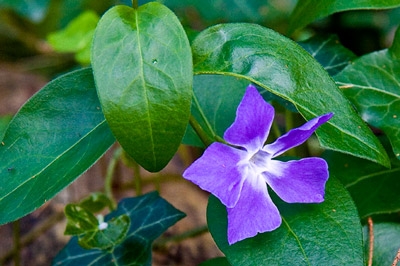 Imaginea originală
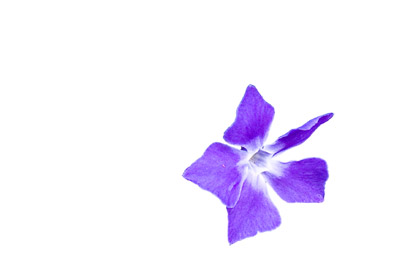 Aceeași imagine cu fundalul eliminat
Selectați imaginea pentru care doriți să eliminați fundalul.
Pe bara de instrumente, selectați Format> imagineEliminare fundal sau Formatare>Eliminare fundal.
Dacă nu vedeți Eliminare fundal, asigurați-vă că ați selectat o imagine. Poate fi necesar să faceți dublu clic pe imagine pentru a o selecta și a deschide fila Formatare imagine .Zona de fundal implicită va fi colorată în fucsia, fiind astfel marcată pentru eliminare, în timp ce prim planul își va păstra culoarea inițială.
Dacă zona implicită nu este corectă, accesați Eliminare fundal și efectuați una sau ambele dintre următoarele acțiuni:
Dacă părțile imaginii pe care doriți să le păstrați sunt fucsia (marcate pentru eliminare), selectați Marcare zone care se păstrează și utilizați creionul de desen de formă liberă
 pentru a marca zonele din imagine pe care doriți să le păstrați.
Pentru a elimina mai multe părți ale imaginii, selectați Marcare zone care se elimină și utilizați
pentru a marca acele zone.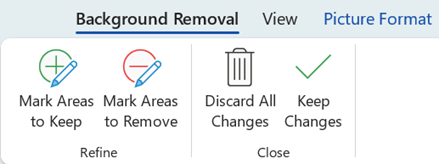
După ce ați terminat, selectați Păstrați modificările sau Renunțați la toate modificările.
Pentru a salva imaginea într-un fișier separat pentru utilizare ulterioară, faceți clic dreapta pe imagine și selectați Salvare ca imagine.
Puteți să aplicați un efect artistic sau să adăugați efecte de imagine la imaginea rămasă după ce ați eliminat fundalul.
O altă opțiune pentru eliminarea fundalului
Dacă imaginea nu este stocată într-un fișier Office, puteți utiliza un proces similar cu Windows Paint 3D sau Microsoft Designer. Pentru detalii, consultați Eliminarea fundalului unei fotografii cu Paint 3D sau Eliminarea fundalului de imagine.