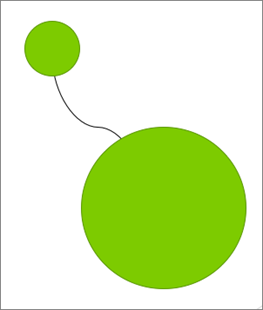
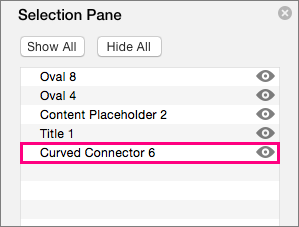
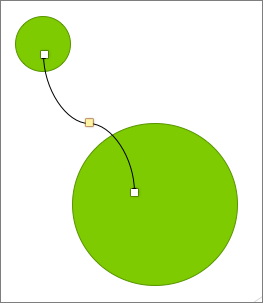
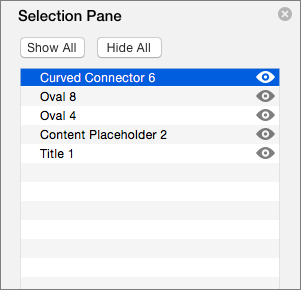
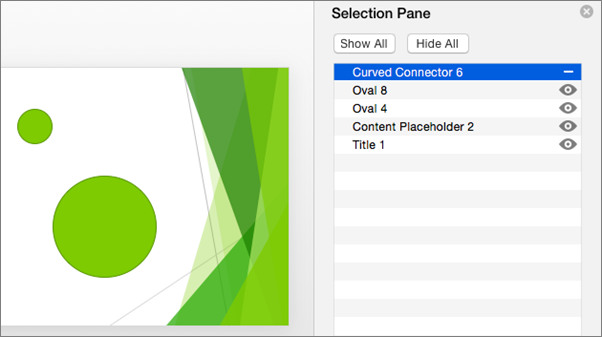
Selectați obiecte, forme, imagini sau casete text pentru a le modifica sau a le muta. Ghidajele de dimensionare indică faptul că s-a selectat o formă sau un obiect.
Ce aplicație Office utilizați?
Excel
Faceți clic pe obiect pentru a-l selecta. Dacă această acțiune nu îl selectează, pe fila Pornire, în grupul Editare, faceți clic pe Găsire și selectare, apoi efectuați una dintre următoarele operațiuni:
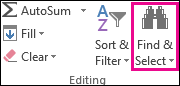
- Pentru a selecta obiecte care sunt ascunse, stivuite sau aflate în spatele textului, faceți clic pe Selectare obiecte, apoi desenați o casetă deasupra obiectelor.
- Pentru a deschide panoul de activități unde puteți să selectați, să efectuați o selecție multiplă, să afișați, să ascundeți sau să modificați ordinea obiectelor, faceți clic pe Panou de selecție, apoi faceți clic pe opțiunile dorite.
Sfaturi pentru selectarea formelor și obiectelor
| Pentru a efectua aceasta | Efectuați următoarele |
|---|---|
| Selectarea mai multor obiecte. | Apăsați și mențineți apăsată tasta Shift sau Ctrl în timp ce faceți clic pe obiecte. |
| Selectează un obiect aflat sub alte obiecte și trece ciclic prin stiva de obiecte, pe direcția înainte. | Selectați obiectul de sus, apoi apăsați pe Tab. |
| Selectează un obiect aflat sub alte obiecte și trece ciclic prin stiva de obiecte, pe direcția înapoi. | Selectați obiectul de sus, apoi apăsați Shift+Tab. |
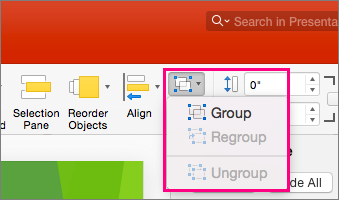
| Selectați obiecte care fac parte dintr-un grup. | Selectați grupul, apoi alegeți una dintre variantele următoare:
|
| Anulați selecția unui obiect o dată. | Apăsați și mențineți apăsată tasta Shift sau Ctrl în timp ce faceți clic pe fiecare obiect. |
Consultați și
Gruparea sau anularea grupării formelor, imaginilor sau a altor obiecte
PowerPoint
Faceți clic pe obiect pentru a-l selecta. Dacă această acțiune nu îl selectează, pe fila Pornire, în grupul Editare, faceți clic pe Selectare, apoi efectuați una dintre următoarele operațiuni:

- Pentru a selecta toate obiectele și substituenții din diapozitiv, faceți clic pe Selectare totală.
- Pentru a selecta obiecte care sunt ascunse, stivuite sau aflate în spatele textului, faceți clic pe Selectare obiecte, apoi desenați o casetă deasupra obiectelor.
- Pentru a deschide Panoul de selecție unde puteți să selectați, să efectuați o selecție multiplă, să afișați, să ascundeți sau să modificați ordinea obiectelor, faceți clic pe Panou de selecție, apoi faceți clic pe opțiunile dorite.
Sfaturi pentru selectarea formelor și obiectelor
| Pentru a efectua aceasta | Efectuați următoarele |
|---|---|
| Selectarea mai multor obiecte. | Apăsați și mențineți apăsată tasta Shift sau Ctrl în timp ce faceți clic pe obiecte. |
| Selectează un obiect aflat sub alte obiecte și trece ciclic prin stiva de obiecte, pe direcția înainte. | Selectați obiectul de sus, apoi apăsați pe Tab. |
| Selectează un obiect aflat sub alte obiecte și trece ciclic prin stiva de obiecte, pe direcția înapoi. | Selectați obiectul de sus, apoi apăsați Shift+Tab. |
| Selectați obiecte care fac parte dintr-un grup. | Selectați grupul, apoi alegeți una dintre variantele următoare:
|
| Anulați selecția unui obiect o dată. | Apăsați și mențineți apăsată tasta Shift sau Ctrl în timp ce faceți clic pe fiecare obiect. |
Consultați și
Gruparea sau anularea grupării formelor, imaginilor sau a altor obiecte