
Casetele text și majoritatea formelor (cu excepția liniilor și conectorilor) pot conține text și puteți să poziționați sau să încadrați textul respectiv. De asemenea, puteți să redimensionați formele pentru o potrivire mai bună a textului sau să schimbați direcția textului.
Specificarea direcției textului într-o formă sau într-o casetă text
- Control+faceți clic pe bordura formei sau casetei text care conține textul, apoi selectați Formatare formă.
- În panoul Formatare formă din partea dreaptă, selectați fila Opțiuni text .
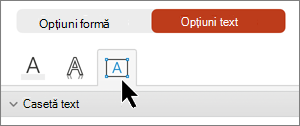
- Selectați Casetă text, apoi alegeți o opțiune din lista verticală Orientare text .
Poziționarea textului pe orizontală într-o casetă text sau într-o formă
Modificarea alinierii orizontale a textului parțial sau întreg dintr-o formă sau dintr-o casetă text
În formă sau în caseta text, alegeți una dintre următoarele variante:
- Selectați în paragraful sau în linia de text de modificat.
- Selectați bordura formei sau casetei text pentru a alege tot textul de modificat.
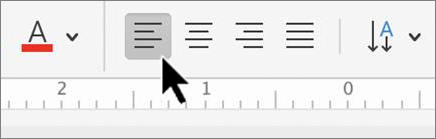
Pe fila Pornire, selectați opțiunea de aliniere orizontală dorită.
Redimensionarea automată a unei forme pentru a se potrivi textului
Puteți mări automat dimensiunea unei casete text sau a unei forme pe verticală, astfel încât textul să se potrivească în interiorul ei.
- Control+faceți clic pe bordura formei sau casetei text pentru a redimensiona, apoi selectați Formatare formă.
- În panoul Formatare formă din partea dreaptă, selectați fila Opțiuni text .
- Bifați caseta de selectare de lângă Redimensionați forma pentru a se potrivi textului.
Dezactivarea încadrării textului
În mod implicit, textul se încadrează automat pe măsură ce tastați într-o casetă text sau într-o formă. Dacă nu doriți ca textul să se încadreze, procedați astfel:
- Control+faceți clic pe forma care conține textul și selectați Formatare formă.
- În panoul Formatare formă din partea dreaptă, selectați fila Opțiuni text .
- Debifați caseta de selectare Încadrare text în formă .
Consultați și
Adăugarea, copierea sau eliminarea unei casete text
Modificarea distanțelor dintre text și marginea unei casete text sau a unei forme
Mutarea, rotirea sau gruparea unei imagini, a unei casete text sau a altui obiect