
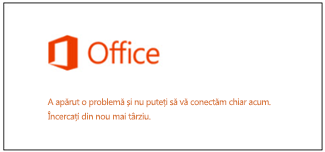
Dacă vedeți acest mesaj de eroare atunci când încercați să vă conectați la contul Microsoft pentru a instala Office, iată câteva soluții pe care le puteți încerca. Am listat mai întâi cele mai cunoscute soluții, așadar încercați-le în ordine.
Dacă soluțiile de mai jos nu rezolvă problema sau dacă problema nu este legată de probleme de conectare, consultați Depanarea instalării Office.
1 - Verificați starea serviciului
Dacă nu vă puteți conecta la contul Microsoft, este posibil ca serviciul să nu funcționeze temporar. Puteți verifica starea.
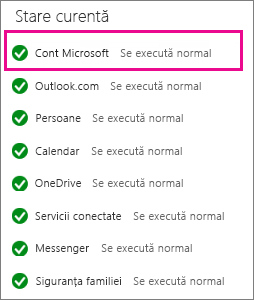
Dacă serviciul nu funcționează, încercați din nou mai târziu. Dacă serviciul funcționează normal, încercați să închideți Internet Explorer, să-l redeschideți, apoi să vă conectați.
2 - Închideți și redeschideți browserul
Pentru a vă asigura că nu sunteți conectat cu un alt cont, închideți și redeschideți browserul.
Conectați-vă la: office.com/signin cu contul Microsoft sau cu contul de la locul de muncă sau de la școală.
Notă
Pentru Office 365 operat de 21Vianet în China, conectați-vă cu contul de la locul de muncă sau de la școală la https://login.partner.microsoftonline.cn.
Pentru Office 365 Germania, conectați-vă cu contul de la locul de muncă sau de la școală la https://portal.office.de.Faceți clic pe Instalare pentru a porni descărcarea.
Sfat
De asemenea, puteți vedea pașii pentru instalarea Office la, Descărcați și instalați sau reinstalați Microsoft 365 sau Office 2021 pe un PC sau Mac. Secțiunea pas cu pas include instrucțiuni pentru instalarea versiunii pe 64 de biți de Office și modul de instalare Office în altă limbă.
Dacă tot nu vă puteți conecta, încercați să utilizați o sesiune de browser privată.
3 - Utilizați o sesiune de browser privată
Deschiderea unei sesiuni de browser InPrivate va împiedica browserul să vă păstreze istoricul de navigare, fișierele internet temporare, datele din formulare, modulele cookie, numele de utilizator și parolele. Utilizați această procedură pentru a începe o sesiune de browser InPrivate în Internet Explorer
Sfat
Dacă utilizați Google Chrome, consultați Navighează în privat.
Pentru a deschide o sesiune de browser InPrivate, în Internet Explorer, faceți clic pe Instrumente,
 ,Navigare InPrivate.>>
Conectați-vă la: office.com/signin cu contul Microsoft sau cu contul de la locul de muncă sau de la școală.
Notă
Pentru Office 365 operat de 21Vianet în China, conectați-vă cu contul de la locul de muncă sau de la școală la https://login.partner.microsoftonline.cn.
Pentru Office 365 Germania, conectați-vă cu contul de la locul de muncă sau de la școală la https://portal.office.de.Faceți clic pe Instalare pentru a porni descărcarea.
Sfat
De asemenea, puteți vedea pașii pentru instalarea Office la Descărcați și instalați sau reinstalați Microsoft 365 sau Office 2021 pe un PC sau Mac. Secțiunea pas cu pas include instrucțiuni pentru instalarea versiunii pe 64 de biți de Office și modul de instalare Office în altă limbă.
După ce este instalat Office, închideți browserul pentru a încheia sesiunea de navigare InPrivate.
4 - Ștergeți modulele cookie și istoricul de internet
Modulele cookie sunt fișiere text mici pe care site-urile web le plasează pe computer pentru a stoca informații despre dvs. și preferințele dvs. Cu toate acestea, uneori, modulele cookie pot provoca probleme care vă împiedică să vă conectați. Utilizați această procedură pentru a șterge modulele cookie din Internet Explorer.
Sfat
Dacă utilizați Google Chrome, consultați Ștergerea cache și a altor date de browser.
În Internet Explorer, faceți clic pe Instrumente
>.
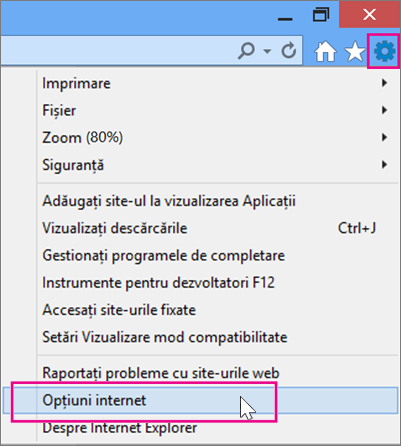
Pe fila General, sub Istoric navigare, faceți clic pe Ștergere.
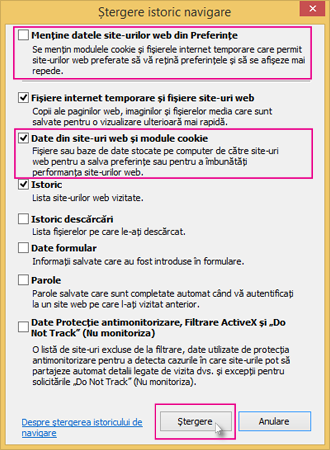
În caseta Ștergere istoric navigare, debifați caseta Se mențin datele despre site-uri web preferate și bifați caseta Date din site-uri web și module cookie, apoi faceți clic pe Ștergere.
Închideți și redeschideți Internet Explorer.
Conectați-vă la: office.com/signin cu contul Microsoft sau cu contul de la locul de muncă sau de la școală.
Notă
Pentru Office 365 operat de 21Vianet în China, conectați-vă cu contul de la locul de muncă sau de la școală la https://login.partner.microsoftonline.cn.
Pentru Office 365 Germania, conectați-vă cu contul de la locul de muncă sau de la școală la https://portal.office.de.Faceți clic pe Instalare pentru a porni descărcarea.
Sfat
De asemenea, puteți vedea pașii pentru instalarea Office la Descărcați și instalați sau reinstalați Microsoft 365 sau Office 2016 pe PC sau pe Mac. Secțiunea pas cu pas include instrucțiuni pentru instalarea versiunii pe 64 de biți de Office și modul de instalare Office în altă limbă.