
Sunteți gata să instalați Microsoft 365 sau Office 2024?
Înainte să începeți, asigurați-vă că PC-ul sau Mac-ul îndeplinește cerințele de sistem.
Dacă deja ați valorificat o cheie de produs, ați reinstalat aplicațiile sau dacă aveți o licență atribuită de la locul de muncă sau de la școală, puteți să treceți mai departe și să accesați secțiunea conectați-vă pentru a descărca și a instala Microsoft 365 sau Office. Totuși, dacă aceasta este prima dată când instalați Microsoft 365 sau Office, poate fi necesar să parcurgeți mai întâi câțiva pași. Extindeți secțiunea Aflați mai multe de mai jos pentru mai multe informații.
Asistența ghidată în browser poate oferi soluții digitale pentru problemele Office
Conectați-vă pentru a descărca și a instala Microsoft 365 sau Office 2024
Conectați-vă pentru a descărca Microsoft 365 sau Office 2024 pe un PC
Accesați m365.cloud.microsoft/apps. Dacă nu sunteți deja conectat, selectați Conectare, apoi selectați lista verticală Instalare aplicații .
Conectați-vă cu contul pe care l-ați asociat cu această versiune de Microsoft 365. Acest cont poate fi un cont Microsoft sau un cont de la locul de muncă sau de la școală.
După ce vă conectați, urmați pașii care se potrivesc cu tipul de cont cu care v-ați conectat.
V-ați conectat cu un cont Microsoft

- Din pagina Aplicații Microsoft 365, selectați Instalați aplicații.
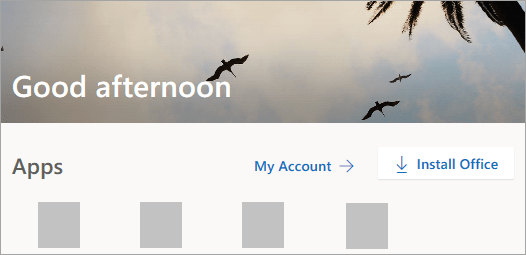
- Selectați Instalare (sau, în funcție de versiunea dvs., Instalați aplicații>).
V-ați conectat cu un cont de la locul de muncă sau de la școală
- De pe pagina de pornire, selectați Instalare aplicații. (Sau poate fi necesar să selectați Aplicații din panoul de navigare din stânga, apoi să selectați Instalare aplicații.)
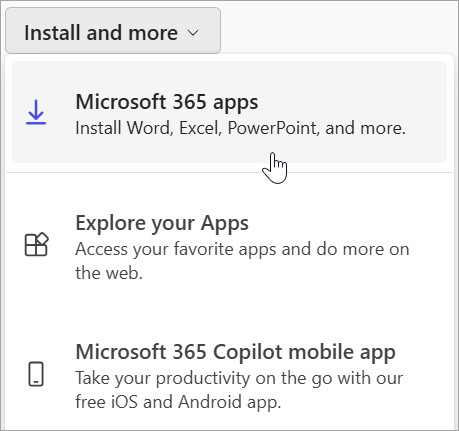
- Selectați aplicațiile Microsoft 365 pentru a începe instalarea.
Versiunea pe 64 de biți este instalată în mod implicit, cu excepția cazului în care Microsoft 365 sau Office detectează că aveți deja instalată o versiune de Office sau Microsoft 365 pe 32 de biți (sau o aplicație independentă, cum ar fi Project sau Visio). În acest caz, va fi instalată în schimb versiunea pe 32 de biți de Microsoft 365 sau Office.
Pentru a trece de la o versiune pe 32 de biți la o versiune pe 64 de biți sau invers, trebuie să dezinstalați mai întâi Microsoft 365 (inclusiv orice aplicații Microsoft 365 independente pe care le aveți, cum ar fi Project sau Visio). După ce se termină dezinstalarea, conectați-vă din nou la m365.cloud.microsoft/apps și selectați Instalare aplicații. Din fereastra Instalați aplicațiile, selectați limba și versiunea dorite (64 sau pe 32 de biți), apoi selectați Instalare. (Consultați Instalare Visio sau Instalare Project dacă trebuie să reinstalați aceste aplicații independente.)Aceasta finalizează descărcarea Microsoft 365 pe dispozitivul dvs. Pentru a finaliza pașii de instalare și activare, urmați instrucțiunile din următoarele secțiuni de instalare și activare.
Sfat
Nu vedeți o opțiune de instalare după ce vă conectați? Poate exista o problemă cu contul dvs. Selectați fila Aveți nevoie de ajutor? de mai sus și revizuiți soluțiile de sub Întrebări despre cont.
Instalați Microsoft 365 sau Office 2024 pe un PC
- În funcție de browser, selectați Executare (în Microsoft Edge sau Internet Explorer), Configurare (în Chrome) sau Salvare fișier (în Firefox).
Dacă vedeți mesajul Control cont utilizator care vă întreabă Permiteți acestei aplicații să aducă modificări dispozitivului? Faceți clic pe Da.
Instalarea începe. - Instalarea se încheie când vedeți anunțul "Sunteți gata! Office este instalat acum" și se redă o animație care vă arată unde să găsiți aplicațiile Microsoft 365 pe computer. Selectați Închidere.
Aveți probleme cu instalarea sau conectarea?
Sfat
Pentru ajutor cu problemele de instalare Microsoft 365 sau Office pe un PC, accesați depanatoare Microsoft 365 și selectați opțiunea depanator de configurare Microsoft 365.
Dacă întâmpinați probleme de instalare, cum ar fi o durată mare a instalării Microsoft 365, selectați fila Aveți nevoie de ajutor? pentru o listă de probleme comune.
Activați Microsoft 365 sau Office 2024 pe un PC
Pentru a deschide o aplicație, selectați butonul Start (colțul din stânga jos al ecranului) și tastați numele unei aplicații, cum ar fi Word.
Pentru a deschide aplicația, selectați pictograma sa în rezultatele căutării.
Atunci când aplicația se deschide, acceptați acordul de licență. Microsoft 365 sau Office este activat și gata de utilizare.
Notă
Expertul de activare apare dacă Microsoft 365 sau Office are probleme la activare. Urmați pașii din expert pentru a termina activarea.
Sfat
Dacă sunteți proprietarul unei firme mici și căutați mai multe informații despre cum să configurați Microsoft 365, vizitați Ajutor & învățare pentru firme mici.
Aflați mai multe despre cheile de produs, licențele atribuite, Programul de reducere la locul de muncă și versiunile de licențe în volum
Dacă aceasta este prima dată când instalați Microsoft 365 sau Office, poate fi necesar să parcurgeți un set de pași de pre-instalare sau poate fi necesar să urmați alți pași decât cei prezentați mai jos. Ceea ce faceți depinde de tipul copiei dvs. de Microsoft 365 sau Office care este un produs pentru acasă sau pentru firme și dacă aveți sau nu o cheie de produs pe care mai trebuie să o valorificați, un cont deja asociat cu produsul dvs. sau o licență preatribuită.
Microsoft 365 sau Office pentru acasă
Dacă aveți un produs pentru acasă și acesta a fost livrat cu o cheie de produs***** înainte de a-l instala pentru prima dată (sau de a-l partaja, dacă aveți Microsoft 365 Family), trebuie să valorificați întâi cheia de produs.
Accesați microsoft365.com/setup și conectați-vă cu un cont Microsoft existent sau nou, apoi introduceți cheia de produs pentru a o valorifica*****. Valorificarea cheii este ceea ce adaugă licența dvs. Microsoft 365 sau Office la contul dvs. Microsoft și trebuie să faceți acest lucru o singură dată pentru fiecare cheie de produs. Dacă reînnoiți un abonament Microsoft 365 cu o nouă cheie de produs, utilizați același cont Microsoft pe care l-ați asociat anterior cu abonamentul versiunii expirate.
Sfat
Odată ce se face acest lucru, oricând trebuie să instalați sau să reinstalați Microsoft 365 sau Office, puteți merge direct la secțiunea următoare, Conectați-vă pentru a descărca Microsoft 365 sau Office și selectați fila pentru ajutor pentru a instala pe un PC sau Mac. Nu uitați să vă conectați cu același cont Microsoft pe care l-ați utilizat pentru a valorifica cheia de produs la office.com/setup.
Microsoft 365 pentru firme
Dacă planul dvs. de abonament pentru firme include versiunea desktop a aplicațiilor Microsoft 365, nu veți vedea o opțiune pentru a o instala, decât dacă o persoană din organizație v-a atribuit o licență.
Aflați cum să verificați acest lucru în Ce produs sau licență Microsoft 365 pentru afaceri am? sau, dacă sunteți administrator Microsoft 365 responsabil pentru atribuirea de licențe persoanelor din organizația dvs., accesați Atribuirea de licențe utilizatorilor.
După ce verificați că aveți o licență, oricând trebuie să instalați sau să reinstalați Microsoft 365, puteți merge direct la secțiunea de mai jos, Conectați-vă pentru a descărca Office și selectați fila pentru pașii de instalare pe un PC sau Mac. Vă veți conecta cu contul de la locul de muncă sau de la școală pentru aceste versiuni de Microsoft 365.
*Dacă nu aveți o cheie de produs sau un cont
Unele versiuni de Microsoft 365, cum ar fi Office Professional Plus, Office Standard sau o aplicație independentă, cum ar fi Word sau Project, nu au un cont Microsoft asociat și nici un cont de la locul de muncă sau de la școală.
Pașii pentru a instala aceste versiuni pot fi diferiți, în funcție de ce ați obținut sau nu Microsoft 365 printr-una dintre următoarele modalități:
Programul de discounturi la locul de muncă:
Ați cumpărat Microsoft 365 pentru uz personal prin programul de beneficii al firmei dvs. și aveți o cheie de produs, consultați Instalarea Office prin Programul de reduceri pentru locul de muncă.
Versiuni cu licență de volum:
Departamentele IT pot utiliza o altă metodă atunci când instalează Microsoft 365 pentru persoanele din organizația lor. Discutați cu departamentul IT pentru ajutor la instalare.
Vânzător terț:
Ați cumpărat Microsoft 365 de la o terță parte și aveți probleme cu cheia de produs.