

Microsoft 365 poate fi configurat să recomande sau să aplice automat o etichetă de confidențialitate unui fișier sau e-mail dacă acesta include informații personale sau de corporație sensibile, cum ar fi coduri numerice personale, numere de carduri de credit sau numere de cont bancar. Acest lucru vă ajută să vă mențineți fișierele și mesajele în conformitate cu politicile de protecție a informațiilor organizației dvs., chiar dacă nu ați aplicat manual o etichetă de confidențialitate.
Notă
Dacă sunteți administrator IT și căutați informații despre configurarea acestei caracteristici, consultați Aplicarea automată a unei etichete de confidențialitate la conținut.
Cum aplică sau recomandă Microsoft 365 automat etichetele de confidențialitate
Important
Etichetele automate de confidențialitate sunt configurate de organizația dvs.; Este posibil să aveți opțiunea de a le modifica fișier în parte, dar nu veți putea să le dezactivați în întregime.
Pentru informații despre disponibilitatea acestei caracteristici în diferite aplicații și platforme Microsoft 365, consultați Gestionarea etichetelor de confidențialitate în aplicațiile Office.
Word, Excel și PowerPoint
Dacă se aplică automat o etichetă de confidențialitate, apare un Sfat pentru politică cu numele etichetei aplicate, precum și un mesaj opțional de la administratorul dvs.

Dacă se recomandă o etichetă de confidențialitate, apare un Sfat pentru politică cu numele etichetei recomandate, precum și un mesaj opțional de la administratorul dvs. Selectați Aplicați confidențialitatea pentru a aplica eticheta recomandată sau selectați X pentru a închide Sfatul pentru politică fără a-l aplica.

Pentru a elimina conținutul sensibil în loc să aplicați eticheta de confidențialitate
În Word, conținutul confidențial care a declanșat recomandarea etichetei de confidențialitate este semnalizat cu o subliniere roșie și o evidențiere roz.
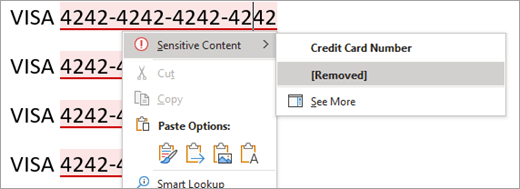
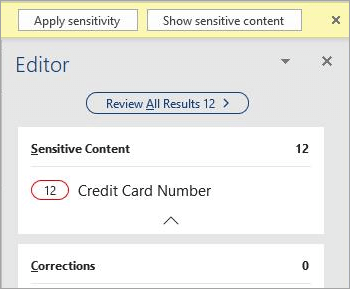
Dacă butonul Afișare conținut confidențial apare în Sfatul pentru politică , puteți vedea tot conținutul sensibil în același timp, selectându-l.
Notă
Acest lucru nu este disponibil în prezent pentru clienții de pe Canalul Semi-Annual de Word pentru Microsoft 365.
Acest lucru deschide panoul Editor , care afișează o prezentare generală a conținutului sensibil din document, precum și recomandările uzuale de corectare și rafinare. Selectând o categorie de conținut confidențial, cum ar fi "Număr card de credit", puteți să revizuiți și să eliminați toate instanțele conținutului confidențial utilizând panoul Editor sau meniul contextual.
Outlook
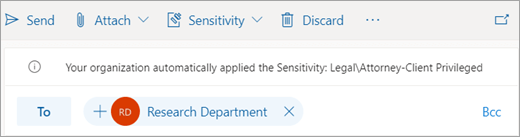
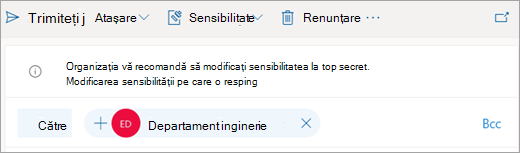
Dacă se aplică automat o etichetă de confidențialitate, apare un Sfat pentru politică cu numele etichetei aplicate, precum și un mesaj opțional de la administratorul dvs.
Dacă se recomandă o etichetă de confidențialitate, apare un Sfat pentru politică cu numele etichetei recomandate, precum și un mesaj opțional de la administratorul dvs. Selectați Aplicați confidențialitatea pentru a aplica eticheta sau selectați X pentru a închide Sfatul pentru politică fără a aplica eticheta.


Selectați un titlu de mai jos pentru mai multe informații
Atunci când Microsoft 365 nu se aplică sau nu recomandă o etichetă de confidențialitate
Microsoft 365 nu va aplica automat o etichetă de confidențialitate dacă:
- O etichetă de confidențialitate a fost aplicată manual la fișier sau e-mail.
- Fișierul sau e-mailul are deja o etichetă de o confidențialitate mai mare decât eticheta care s-ar fi aplicat automat.
Microsoft 365 nu va recomanda o etichetă de confidențialitate dacă:
- Fișierul sau mesajul de e-mail are deja o etichetă de confidențialitate egală sau mai mare decât eticheta recomandată.
Cum detectează Microsoft 365 informațiile confidențiale
- În Word, Excel și PowerPoint, detectarea pornește automat atunci când deschideți un document și continuă în fundal pe măsură ce editați.
- În Outlook pentru Windows, detectarea pornește automat atunci când compuneți un mesaj nou sau răspundeți sau redirecționați un mesaj existent.
- În Outlook pe web, detectarea are loc atunci când se salvează o schiță de mesaj.
Notă
Deoarece această caracteristică vă analizează datele cu un serviciu Microsoft 365, este posibil să fiți preocupat de securitatea datelor. Puteți citi Experiențe conectate în Office pentru mai multe detalii.
Cerințe
Trebuie îndeplinite următoarele condiții pentru ca Microsoft 365 să aplice automat sau să recomande o etichetă de confidențialitate:
Aveți una dintre următoarele licențe atribuite:
- Office 365 E5
- Microsoft 365 E5 sau Microsoft 365 E5 Compliance
- Azure Information Protection Premium P2
Sunteți conectat la internet.
Microsoft 365 este configurat pentru a permite utilizarea experiențelor conectate în Office care analizează conținutul.
Utilizați o versiune de Office care acceptă etichetarea automată și recomandată a confidențialității.
Administratorul a configurat condițiile care declanșează această caracteristică și a configurat dacă eticheta de confidențialitate ar trebui să fie aplicată automat sau recomandată.
Limitări
Microsoft 365 nu împiedică utilizatorii să salveze sau să închidă fișiere sau să trimită mesaje de e-mail înainte să fie detectați termeni confidențiali. Aceasta înseamnă că este posibil ca etichetarea automată a confidențialității să nu se poată finaliza întotdeauna.
Pentru acoperire suplimentară, administratorii trebuie să configureze etichetarea automată a sensibilității pentru conținutul inactiv cu scanerul Azure Information Protection și Microsoft Cloud Application Security.
În Excel, un subset de conținut este luat în considerare pentru evaluare. În prezent, va fi luat în considerare conținutul de până la 150.000 de celule pentru fișierele salvate în cloud și 150.000 de caractere pentru fișierele locale, iar recomandarea sau aplicarea automată a etichetelor nu este acceptată pentru fișierele care depășesc aceste limite.
Informațiile sensibile conținute în anumite obiecte nu vor fi detectate. Printre exemple se numără:
- Cerneală
- Fișiere încorporate
- Obiectele diferite de celule, cum ar fi rapoartele PivotTable sau SmartArt (Excel)
- Celule cu rezultat de formulă sau calcul (Excel)
- Comentarii, anteturi, subsoluri, note de subsol, note de final și casete text (Word pentru web)
- Comentarii, anteturi, subsoluri, note de subsol, note de final și casete text (Excel)
- Forme și ilustrații SmartArt (Word)
- Note (PowerPoint)
Atunci când deschideți sau editați conținut sensibil, poate exista o întârziere înainte ca o etichetă să fie aplicată automat sau recomandată. Lungimea întârzierii va varia în funcție de cantitatea de conținut evaluat și de viteza conexiunii la internet și poate dura de la câteva secunde la câteva minute. Ne străduim să reducem această întârziere în timp.
În aplicația desktop Word, termenii sensibili din comentariile nepublicate nu sunt scanați (acest lucru se aplică doar pentru noua experiență de comentarii).
În aplicația desktop Word, eliminarea conținutului sensibil nu elimină termenul din modificările urmărite sau din alte versiuni ale documentului.
În Outlook, doar mesajul care este compus, nu istoricul mesajelor, este luat în considerare în scanare, iar linia de subiect nu este inclusă în scanare.
Consultați și
Probleme cunoscute cu aplicarea automată sau recomandarea etichetelor de confidențialitate
Aplicați etichete de sensibilitate documentelor și e-mailurilor în Office
Aplicarea automată a unei etichete de confidențialitate conținutului
Cum funcționează etichetele de confidențialitate în aplicațiile Office