

Ce sunt etichetele de confidențialitate?
Etichetele de confidențialitate se aplică manual sau automat fișierelor, pentru a le menține conformitatea cu politicile de protecție a informațiilor ale organizației dvs. Etichetele de confidențialitate indică clasificarea fișierelor și le pot proteja.
Organizația dvs. particularizează numele și descrierile etichetelor. Contactați departamentul IT al organizației pentru informații suplimentare despre eticheta și când se aplică. Etichetele de confidențialitate sunt publicate pentru utilizatori, nu pentru locații, cum ar fi site-uri sau cutii poștale, astfel încât dvs. și un coleg de serviciu este posibil să vedeți etichete de confidențialitate diferite disponibile pentru a fi aplicate.
Notă
- Această caracteristică necesită un abonament Microsoft 365. Pentru mai multe informații, consultați Acceptă versiunea mea de Office etichete de confidențialitate?. Dacă sunteți administrator și doriți să începeți lucrul cu etichetele de confidențialitate, consultați Introducere în etichetele de confidențialitate.
- Pentru a vedea o listă completă de caracteristici și disponibilitate de lansări, consultați Capacitățile etichetelor de confidențialitate în Word, Excel și PowerPoint.
Ce se întâmplă când aplicați o etichetă de confidențialitate?
Atunci când aplicați o etichetă de confidențialitate, se va păstra informația etichetei cu fișierul pe măsură ce se deplasează între dispozitive, aplicații și servicii în cloud. Aplicarea unei etichete de confidențialitate poate, de asemenea, duce la modificări în fișier în funcție de configurația organizației dvs, cum ar fi:
- Se poate aplica criptarea cu Information Rights Management
- Poate apărea un antet, un subsol sau o inscripționare
- Pot apărea inscripționări dinamice
Notă
Dacă nu aveți permisiunea de a modifica sau a elimina o etichetă de confidențialitate, majoritatea aplicațiilor vor afișa un mesaj de eroare și vă vor împiedica să faceți acest lucru. În unele aplicații, etichetele de confidențialitate vor fi pur și simplu dezactivate.
Nu toate aplicațiile de pe toate platformele acceptă același comportament, astfel încât rezultatele exacte ale aplicării unei etichete de confidențialitate pot varia ușor. Pentru mai multe informații despre capacitățile acceptate pe fiecare platformă , consultați Suport pentru capacitățile etichetelor de confidențialitate în aplicații.
Cum se aplică etichetele de confidențialitate?
Etichetele de confidențialitate se pot aplica manual sau automat.
- Microsoft 365 pentru Windows
- Microsoft 365 pentru Mac
- Office pentru Android
- Office pentru iOS
- Office pe web
Alegeți chiar o etichetă de confidențialitate
Important
Puteți să aplicați o etichetă de confidențialitate doar dacă:
• Contul Office este un cont de la locul de muncă cu o licență Office 365 Enterprise E3 sau Office 365 Enterprise E5 atribuită.
• Administratorul dvs. a configurat etichetele de confidențialitate și vi le-a publicat.
Din bara de confidențialitate:
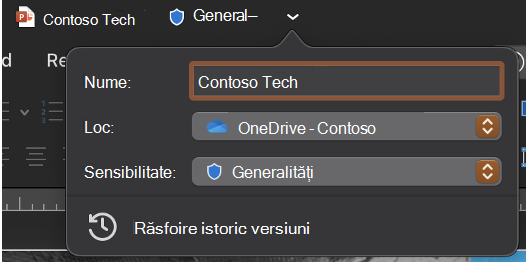
Faceți clic pe bara de titlu, situată lângă numele fișierului.
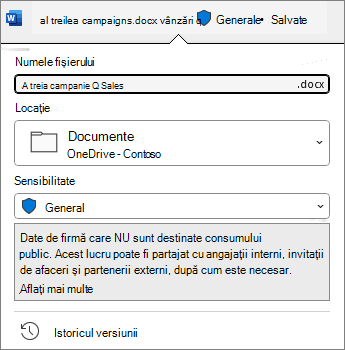
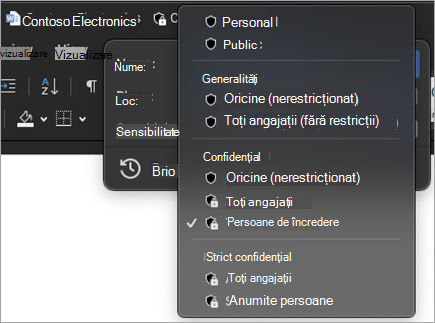
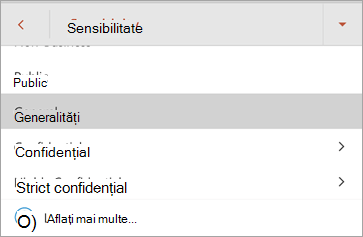
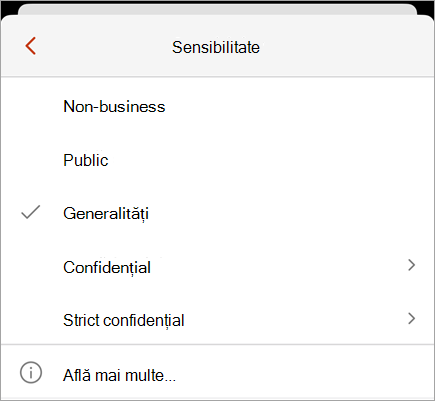
Alegeți eticheta de confidențialitate care se aplică fișierului.
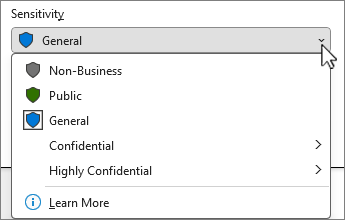
Notă
Veți vedea  Aflați mai multe dacă organizația dvs. a configurat un site web pentru a explica mai multe despre etichetele de confidențialitate.
Dacă nu există încă o etichetă în fișier, bara de confidențialitate vă spune dacă este necesară una. Dacă este necesară o etichetă, veți vedea solicitarea Selectați o etichetă. Dacă nu este necesară nicio etichetă, solicitarea spune pur și simplu Fără etichetă.
Pentru mai multe informații, consultați Noua bară de confidențialitate din Office pentru Windows.
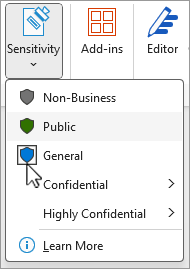
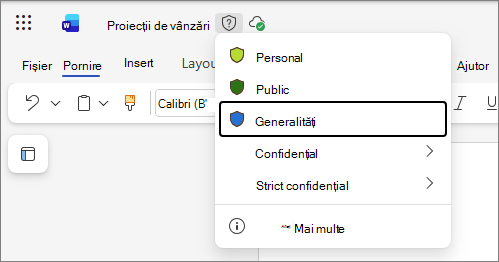
De la butonul de confidențialitate:
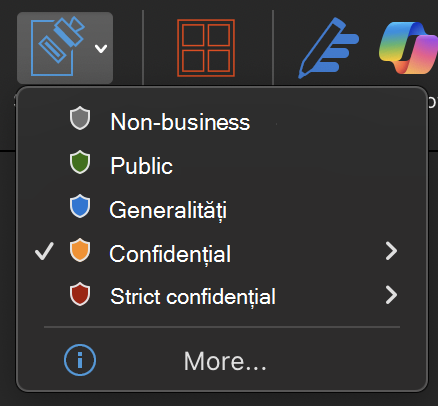
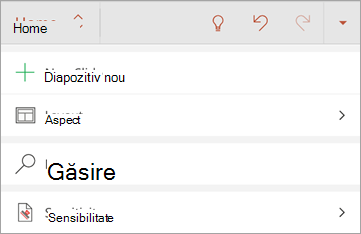
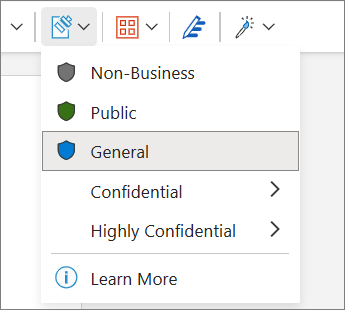
Faceți clic pe fila Pornire , apoi selectați
 Sensibilitate.
Alegeți eticheta de confidențialitate care se aplică fișierului.
Sfat
- Nu știți sigur ce este o etichetă? Treceți cu mouse-ul peste etichetă pentru a vedea orice descriere pe care organizația dvs. a adăugat-o pentru a o explica.
- Dacă sunteți specialist IT și căutați informații despre configurarea sau gestionarea barei de sensibilitate, consultați Gestionarea etichetelor de confidențialitate în aplicațiile Office.
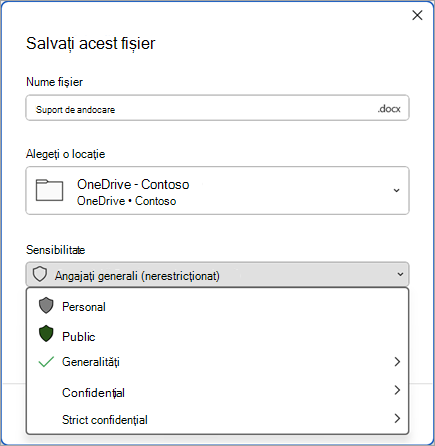
Când salvați un fișier nou:
Faceți clic pe pictograma Salvare .
În caseta de dialog Salvare, alegeți eticheta de confidențialitate care se aplică la fișier.
Etichetare automată și recomandată
Etichetare automată
Dacă administratorul a configurat etichetarea automată , atunci fișierelor care conțin anumite tipuri de informații, cum ar fi coduri numerice personale, numere de card de credit sau alte informații sensibile, li se poate aplica automat o etichetă specificată.
Dacă a fost aplicată automat o etichetă, veți vedea o notificare sub panglica Office care arată astfel:

Etichetare recomandată
În mod similar, administratorii pot configura etichetarea recomandată care va sugera o etichetă specificată pe baza conținutului confidențial conținut în fișier. Dacă se sugerează o etichetă, veți vedea o notificare sub panglica Office care arată astfel:

Etichetare implicită
Dacă administratorul a configurat etichetarea implicită, fișierelor li se va aplica automat eticheta implicită specificată atunci când sunt salvate pentru prima dată. Când fișierul a fost creat, dar nu salvat, sau dacă fișierul a fost creat înainte să fie implementată politica implicită de etichetare, veți vedea un indicator în bara de titlu a cărei etichetă se va aplica la salvarea fișierului.
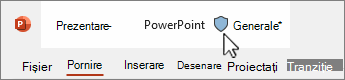
Pentru mai multe informații, consultați Etichetele de confidențialitate se aplică automat sau sunt recomandate pentru fișierele și e-mailurile dvs. în Office.
Eliminarea unei etichete de confidențialitate
Pentru a elimina o etichetă de confidențialitate care a fost deja aplicată la un fișier, deselectați-o din bara de confidențialitate sau din Meniul Sensibilitate din fila Pornire . Dacă organizația dvs. necesită etichetarea fișierului, nu veți putea elimina eticheta.
Cum aflu ce etichetă de confidențialitate se aplică momentan?
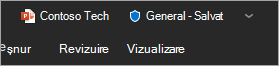
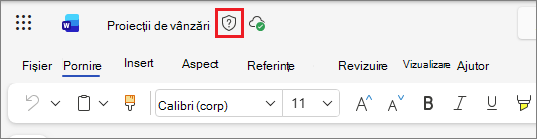
Eticheta de confidențialitate a fișierului, dacă este aplicată una, se afișează în bara de titlu.

Cum aflu ce permisiuni am?
În bara de stare, faceți clic pe pictograma de permisiuni. Se va deschide caseta de dialog Permisiunile mele și va afișa permisiunile pe care le aveți.
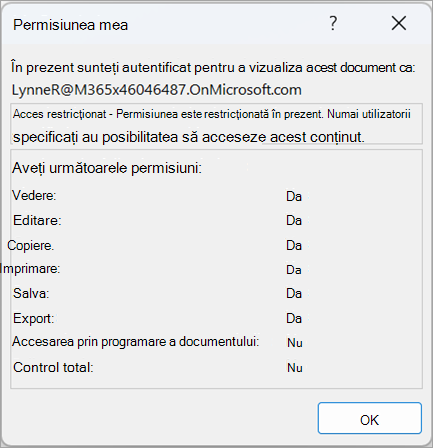
Dacă nu vedeți pictograma de permisiuni, faceți clic dreapta pe bara de stare și selectați  din meniu pentru a o adăuga.
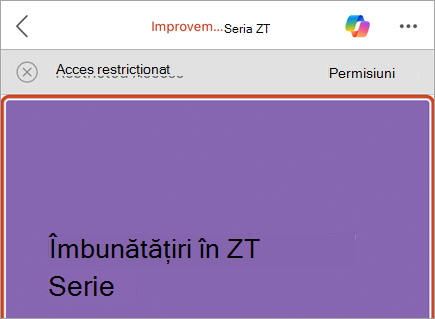
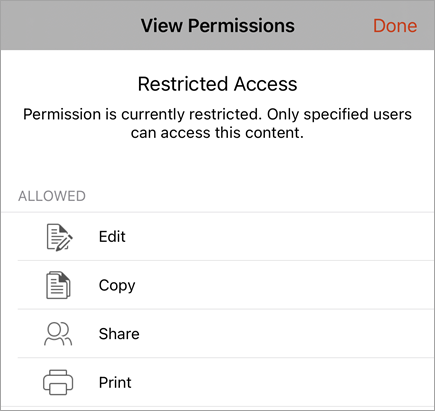
Dacă în prezent o etichetă cu permisiuni particularizate este aplicată în fișier, o bară de business va apărea sub panglica Office atunci când fișierul este deschis. Faceți clic pe butonul Vizualizare permisiuni pentru a deschide caseta de dialog Permisiunea mea .



Ce pot face etichetele de confidențialitate?
Aplicarea permisiunilor definite de administrator
Eticheta de confidențialitate pe care o selectați poate avea permisiuni predefinite care au fost configurate de administratorul dvs. Când selectați acest tip de etichetă, nu trebuie să parcurgeți alți pași pentru a aplica eticheta.
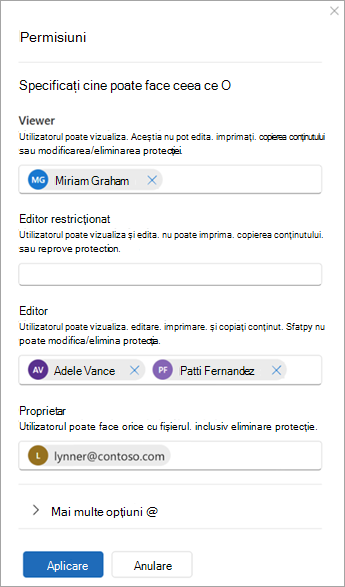
Aplicarea permisiunilor particularizate alese de dvs.
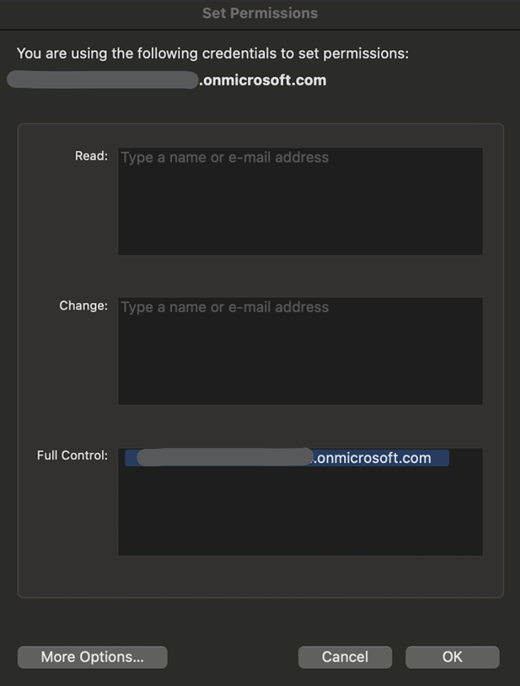
Dacă selectați o etichetă de confidențialitate care este configurată pentru permisiuni definite de utilizator și această configurație de etichetă este acceptată pentru aplicațiile dvs., vi se va solicita să selectați cine poate citi sau modifica fișierul.
Aplicarea marcajelor de conținut
În funcție de configurația organizației dvs., aplicarea unei etichete de confidențialitate poate duce la inserarea unui antet, a unui subsol sau a unei inscripționări în fișier. Aceste marcaje de conținut conțin text definit de administratorul dvs.
Aplicarea inscripționărilor dinamice
Pentru a proteja și mai mult conținutul fișierelor, organizația dvs. poate configura o etichetă de confidențialitate pentru a aplica inscripționări dinamice într-un fișier. Aceste inscripționări conțin detalii legate de persoana care vizualizează fișierul. Aceasta este o setare configurată de organizația dvs., nu puteți elimina sau modifica inscripționările.
Urmărirea și revocarea accesului la fișiere
În Windows, puteți să urmăriți și să revocați accesul la fișierele locale protejate prin intermediul portalului de conformitate Microsoft.
Pentru a afla mai multe, consultați: Urmărirea și revocarea accesului la fișiere
Cum sunt impuse etichetele de confidențialitate?
Etichetare obligatorie
Administratorul poate seta etichetarea obligatorie, care necesită ca utilizatorii să aplice o etichetă la fișierele lor. Atunci când deschideți sau salvați un fișier neetichetat, vi se va solicita să selectați o etichetă de confidențialitate înainte de a continua.
Când este în vigoare etichetarea obligatorie, nu puteți elimina eticheta de confidențialitate a unui fișier, dar puteți modifica o etichetă existentă. Când vi se solicită să adăugați o etichetă de confidențialitate atunci când deschideți un fișier neetichetat, puteți alege să deschideți fișierul în modul doar în citire în loc să selectați o etichetă.
Notă
Când este activată etichetarea obligatorie, opțiunea de imprimare în PDF nu este disponibilă pentru fișierele etichetate sau criptate.
Justificare pentru retrogradare
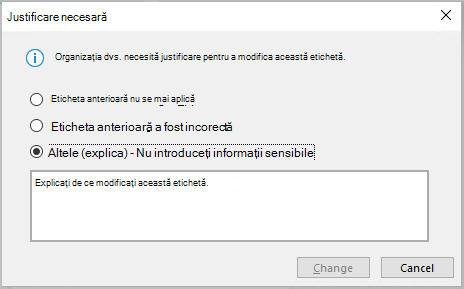
Organizația dvs. poate avea o politică ce vă solicită să furnizați justificare înainte de a modifica o etichetă de confidențialitate dintr-o confidențialitate mai mare la o confidențialitate mai mică. Când este activată funcția de retrogradare a justificării, este posibil să vi se solicite să alegeți un motiv pentru justificare sau să-l oferiți pe cel propriu atunci când selectați o etichetă mai puțin confidențială.
Notă
Vi se va solicita să justificați modificările o singură dată după deschiderea unui document. După ce justificați prima dată, următoarele modificări nu vor mai necesita justificare decât dacă fișierul este închis și deschis din nou.
Consultați și
Probleme cunoscute când aplicați etichete de sensibilitate la fișierele Office
Pentru administratori: Aflați despre etichetele de confidențialitate
Pentru administratori: Gestionarea etichetelor de confidențialitate în aplicațiile Office