
După ce creați un agent de inteligență artificială în OneDrive, acesta se salvează la fel ca orice alt fișier. Iată cum să găsiți rapid agenți, astfel încât să-i puteți utiliza sau actualiza oricând.
Notă
Agenții de inteligență artificială sunt disponibili cu licență Microsoft Copilot doar pentru conturile de la locul de muncă sau de la școală.
Filtrați și găsiți fișierele agentului
Pentru a găsi rapid agenți în OneDrive:
Conectați-vă la site-ul web OneDrive cu acreditările de la locul de muncă sau de la școală.
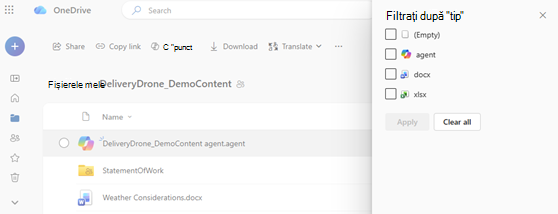
Din folderele Acasă, Partajate sau Preferințe , puteți filtra utilizând filtrul pentru tipul de fișier din vizualizarea OneDrive.
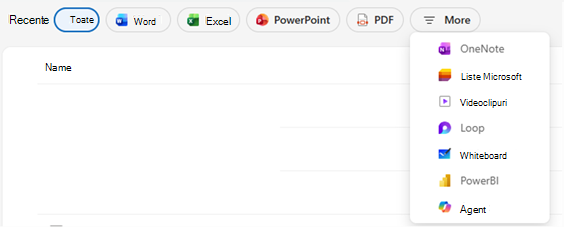
Selectați Mai multe , apoi selectați Agent.
Acest lucru vă ajută să găsiți și să reutilizați agenții pe care i-ați creat deja. Se afișează doar fișierele agentului, astfel încât să le puteți găsi rapid.
Unde sunt salvate fișierele agentului Microsoft Copilot?
În mod implicit, agentul este salvat în folderul în care a fost creat. Cu toate acestea, dacă îl creați dintr-una dintre aceste vizualizări, acesta va fi salvat în schimb subAgenți My FilesDocuments>>:
- Partajat
- Preferințe
Sfat
Puteți redenumi, muta sau șterge fișierele agentului la fel ca alte fișiere OneDrive.
Cum arată fișierele agent
- Fișierele agent au extensia
.agent - Veți vedea o pictogramă de fișier personalizat
 care arată că este un agent.
 - Deschiderea fișierului lansează un vizualizator pe ecran complet unde puteți adresa întrebări.
Nu vă găsiți agentul?
Încercați să căutați numele pe care l-ați dat sau căutați-l .agent în bara de căutare.
Tot nu o găsiți? Asigurați-vă că căutați în vizualizarea corectă de cont sau de folder.
Consultați și
Creați și utilizați un agent în OneDrive
Distribuiți un agent în OneDrive
Aveți nevoie de ajutor suplimentar?
Suport pentru conturi. Pentru ajutor cu contul Microsoft și abonamentele, vizitați Ajutor pentru facturare & cont.
Asistență tehnică. Pentru asistență tehnică, selectați Contactați Asistența Microsoft mai jos, introduceți problema și selectați Obțineți ajutor.
Utilizatorii de dispozitive mobile pot contacta Asistența deschizând aplicația OneDrive și scuturând ușor dispozitivul.
Asistență din comunitate. Comunitățile vă ajută să adresați întrebări, să oferiți feedback și să primiți feedback de la experți cu cunoștințe bogate. Întrebați Comunitatea Microsoft. Nu dezvăluiți informații personale sau sensibile în forumurile publice.