Erorile de sincronizare se pot produce din diferite motive în OneDrive pentru locul de muncă sau pentru școală. Numeroase erori pot fi remediate folosind opțiunea Reparare din meniul OneDrive pe care îl puteți vedea în zona de notificare a barei de activități.
Notă
Acest articol se aplică doar la aplicația de sincronizare anterioară OneDrive pentru locul de muncă sau școală (groove.exe). În majoritatea cazurilor, vă recomandăm să utilizați clientul de sincronizare OneDrive mai nou (onedrive.exe). Ce aplicație OneDrive?
Începeți făcând clic dreapta pe pictograma meniului OneDrive  din zona de notificare a barei de activități, apoi faceți clic pe Vedeți problemele de sincronizare.
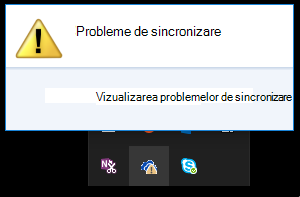 Se deschide o casetă de dialog de eroare care descrie orice problemă de sincronizare curentă și sugerează măsuri pentru remedierea acestora. Uneori, ați putea opta să eliminați simultan toate erorile de sincronizare sau ați putea vedea această eroare:
„A apărut o eroare în timpul încercării de sincronizare a acestei biblioteci de documente”
În ambele cazuri, puteți rula Reparare în loc să încercați să reparați pe rând fiecare eroare de sincronizare.
Notă
Sincronizarea poate eșua din numeroase motive. Dacă această metodă nu rezolvă problema, încercați linkurile din secțiunea Încă aveți probleme de sincronizare? a acestui articol.
Rularea Reparării în biblioteci
- În zona de notificare a barei de activități, faceți clic dreapta sau apăsați continuu pe pictograma de , apoi faceți clic pe Reparare.

- În caseta de dialog, faceți clic pe Reparare.
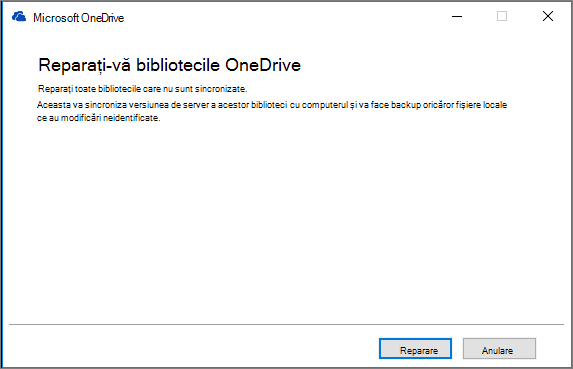
Reparare vă raportează progresul până când sunt resetate toate conexiunile de sincronizare. - Faceți clic pe Terminare.

Important
Nu reporniți computerul în timp ce rulează Reparare. Dacă aveți o repornire automată cu cronometru planificată pentru computer, amânați această acțiune până când sunteți sigur că Repararea a fost finalizată.
Dacă repararea conexiunii de sincronizare nu rezolvă problema, consultați "Metoda 2: Eliminați memoria cache OneDrive" în articolul din Baza de cunoștințe Microsoft: Eroarea "A apărut o eroare în timpul încercării de sincronizare a acestei biblioteci de documente" în OneDrive pentru business
Ce se întâmplă atunci când rulați Reparare?
Repararea efectuează următoarele:
- Deconectează toate bibliotecile care au întâmpinat probleme de sincronizare.
- Reconectează aceste biblioteci. Aceasta înseamnă că Reparare descarcă și sincronizează versiunea curentă de server a fiecărei biblioteci, ca și cum ați sincroniza pentru prima dată.
- Creează o copie de arhivă a oricărui fișier cu modificări nesincronizate și stochează aceste fișiere într-un folder al bibliotecii, la C:\users\username\OneDrive archives\.
Dacă schimbați locația de stocare a folderelor sincronizate, folderul de arhivă poate fi denumit \OneDrive -- Unsynced Changes\ la vizualizarea în Explorer. La o comandă CMD sau DOS, folderul se numește ODBA. În folderul respectiv, OneDrive creează subfoldere cu data și ora curente în denumirea folderului, cum ar fi \2016-02-16 15-03-09\ pentru a stoca fișiere care nu pot fi sincronizate.
Atunci când rulează Reparare, aceasta sincronizează folderul cu fișierele care nu cauzează problema și mută celelalte fișiere în arhivă. Reparare creează aceste copii arhivă în cazul în care ați avut actualizări care nu au putut fi sincronizate cu serverul înainte să inițiați Reparare. Astfel, există siguranța că nu pierdeți actualizările locale. Puteți compara versiunile de fișier din folderul bibliotecii arhivă cu folderul reconectat pentru a vă asigura că aveți versiunea dorită.
La încheierea reparării, pictograma de notificare care indică problemele de sincronizare ar trebui să dispară. Dacă nu este, faceți clic pe pictograma de notificare OneDrive , faceți clic pe Vedeți problemele de sincronizare. Dacă nu mai există probleme de remediat, faceți clic pe Îndepărtare din caseta de dialog OneDrive.
De ce nu văd comanda Reparare?
Comanda Reparare apare în meniul OneDrive doar dacă întâmpinați erori de sincronizare.
Dacă întâmpinați erori de sincronizare, dar tot nu vedeți comanda Reparare, poate fi necesar să actualizați aplicația de Sincronizare cu OneDrive.
Încă aveți probleme de sincronizare?
Motivele pentru care OneDrive nu reușește să sincronizeze pot fi diferite, de la caractere nevalide în numele fișierelor la aplicații de sincronizare neactualizate. Iată câteva linkuri care vă ajută să depanați problemele cu Sincronizare cu OneDrive:
- Consultați Sincronizarea fișierelor cu OneDrive în Windows pentru metoda corectă de sincronizare și de configurare a OneDrive pentru business.
- Uneori, este recomandat să întrerupeți și să restabiliți conexiunea de sincronizare. Consultați următoarele proceduri pentru întreruperea și repornirea sincronizării bibliotecii.
Oprirea sincronizării unei biblioteci
Înainte de a putea repara o problemă de sincronizare, trebuie să opriți sincronizarea tuturor folderelor.
Atunci când opriți sincronizarea unui folder, folderul este deconectat de la biblioteca sa. Toate fișierele sunt păstrate în folderul sincronizat anterior. Puteți sincroniza biblioteca pe computer din nou în orice moment. Atunci când începeți să sincronizați o bibliotecă din nou, aceasta va crea un folder nou pe computer. Dacă folosește aceeași denumirea, va adăuga un număr la final, cum ar fi 1, 2 etc.
Faceți clic dreapta pe pictograma OneDrive
din zona de notificare Windows din partea de jos a ecranului, apoi faceți clic pe Oprire sincronizare folder...
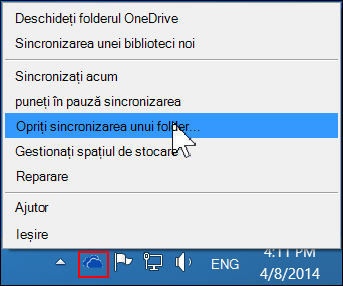
Notă
Dacă pictograma OneDrive
nu este vizibilă, faceți clic pe butonul Se afișează pictogramele ascunse notificare.
Selectați folderul căruia doriți să îi opriți sincronizarea, apoi faceți clic pe Oprire sincronizare.
Faceți clic pe Da pentru a aproba oprirea definitivă a sincronizării folderului, apoi faceți clic pe OK.
Pentru a iniția sincronizarea unei biblioteci
Puteți iniția din nou sincronizarea bibliotecii. Când reinițiați sincronizarea unei biblioteci, aceasta va crea un folder nou pe computer. Dacă folosește aceeași denumirea, va adăuga un număr la final, cum ar fi 1, 2 etc.
Conectați-vă la Office 365 sau la site-ul SharePoint al organizației dvs. cu contul de la locul de muncă sau de la școală.
Selectați OneDrive în partea de sus a paginii. Sau selectați lansatorul de aplicații
 , apoi selectați OneDrive.

Selectați butonul Sincronizare.

Notă
Dacă nu vedeți un buton Sincronizare, selectați fila Bibliotecă, apoi selectați Sincronizare în grupul Conectare și export. (Poate fi necesar să faceți clic pe SetăriButonul
 > dvs.Afișare panglică pentru a afișa fila Bibliotecă.)

La solicitare, faceți clic pe Sincronizare imediată pentru a porni expertul de sincronizare a aplicațiilor. Expertul completează automat numele și adresa web a contului dvs. OneDrive.
Selectați Sincronizare imediată în expert pentru a începe sincronizarea.
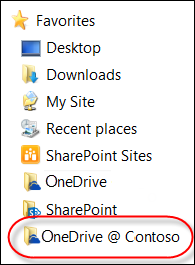
Puteți face clic Afișează fișierele mele... în expert pentru a deschide folderul OneDrive în Explorer. Folderul este listat în Preferințe ca OneDrive - NumeFirmă sau ca OneDrive @ NumeFirmă.Este posibil să vedeți acest lucru în Explorer... Sau acesta... 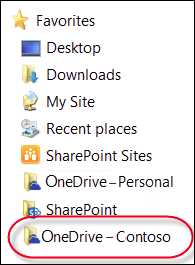
Atunci când deschideți sau salvați un document Microsoft 365, ecranul dvs. seamănă cu următorul:

Încă aveți nevoie de ajutor?
Vă prezentăm câteva informații suplimentare.