

Puteți utiliza etichetele de retenție și politicile de arhivare în Outlook pe web pentru a gestiona e-mailul.
- Etichetele de conservare controlează pe ce perioadă de timp se salvează mesajele.
- Politicile de arhivare controlează perioada de timp în care sunt păstrate mesajele într-un folder de e-mail înainte să fie mutate într-o arhivă.
Aceste etichete și politici pot fi atribuite atât mesajelor, cât și folderelor din cutia poștală.
Notă
Opțiunea de a atribui etichete de retenție și politici de arhivare pentru contul dvs. poate să nu fie disponibilă dacă administratorul IT nu a activat-o pentru organizația sau școala dvs.
Alegeți versiunea dvs. pentru instrucțiuni
Instrucțiunile diferă ușor, în funcție de utilizarea sau nu a versiunii Outlook pe web beta. Selectați versiunea de Outlook pe web pe care o utilizați pentru a vedea pașii valabili pentru dvs.
| ÎN CAZUL ÎN CARE CUTIA POȘTALĂ ARATĂ ASTFEL... | ÎN CAZUL ÎN CARE CUTIA POȘTALĂ ARATĂ ASTFEL... |
|---|---|

Consultați Instrucțiuni pentru versiunea beta Outlook pe web. |

Consultați Instrucțiuni pentru versiunea clasică Outlook pe web. |
Notă
Dacă organizația dvs. a inclus sigla sa în bara de instrumente, este posibil să vedeți ceva puțin diferit decât ceea ce se afișează mai sus.
Instrucțiuni pentru versiunea beta Outlook pe web
Instrucțiuni pentru versiunea clasică Outlook pe web
Atribuiți etichete de retenție și politici de arhivare
Notă
Etichetele de retenție și politicile de arhivare sunt create de administratorul IT. Este posibil să puteți adăuga sau elimina etichete de retenție și politici de arhivare opționale. Etichetele și politicile obligatorii nu pot fi eliminate.
Pentru a atribui o etichetă de retenție sau o politică de arhivare unui mesaj sau folder:
Accesați pagina de conectare Microsoft 365. Introduceți adresa de e-mail și parola pentru contul dvs. și selectați Conectați-vă.
În lista de mesaje sau în panoul de foldere, faceți clic dreapta pe mesajul sau folderul căruia doriți să îi atribuiți o politică, apoi selectați Atribuire politică.
Iată un exemplu cu tipurile de etichete de retenție și politici de arhivare care pot fi disponibile: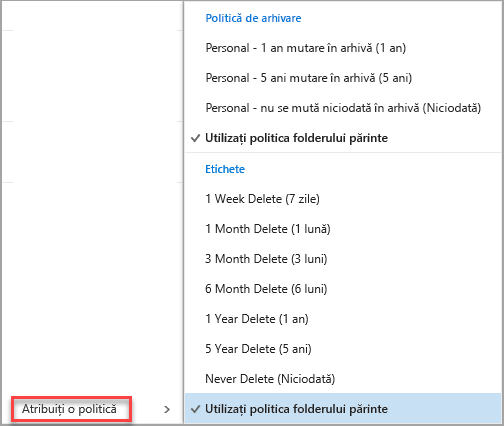
Selectați eticheta de retenție sau politica de arhivare pe care doriți să o atribuiți mesajului sau folderului.
Sfat
Dacă doriți ca un mesaj să respecte aceeași politică ca folderul în care se află, selectați Utilizare politică folder părinte.
Recuperarea mesajelor care au fost eliminate de o etichetă de retenție sau de o politică de arhivare
Mesajele eliminate de o etichetă de conservare pot fi șterse definitiv sau pot fi mutate în folderul Elemente șterse. Perioada cât elementele sunt recuperabile este gestionată de administratorul IT al organizației. Perioada implicită este de 30 de zile.
Pentru a recupera un mesaj care a fost eliminat de o etichetă de retenție sau de o politică de arhivare:
- Utilizați Recuperați elementele șterse din folderul Elemente șterse. Dacă elementul nu se mai află în folderul Elemente șterse, consultați Recuperarea și restaurarea elementelor șterse în Outlook.
- Atunci când recuperați un element, trebuie să-l amplasați într-un folder care nu are o politică asociată sau să eliminați politica din element după ce îl recuperați. În caz contrar, elementul poate fi eliminat din nou.
Ce mai trebuie să știu?
- Nu puteți atribui etichete de retenție sau politici de arhivare pentru elemente din calendar.
- Etichetele de conservare și politicile de arhivare sunt procesate o dată la șapte zile.