Dacă ștergeți din greșeală elemente Outlook, cum ar fi mesaje de e-mail, rezervări de calendar, persoane de contact sau activități, le puteți recupera adesea dacă se află în folderele Elemente șterse sau E-mailuri nedorite. În unele cazuri, puteți recupera elemente chiar și după ce folderul Elemente șterse a fost golit.
Primul loc în care să căutați un element șters, cum ar fi un mesaj de e-mail, o rezervare de calendar, o persoană de contact sau o activitate este folderul Elemente șterse. Dacă nu se află acolo, este posibil să reușiți totuși să îl recuperați, în funcție de tipul de Outlook pe care îl utilizați.
Selectați o opțiune filă de mai jos pentru versiunea Outlook pe care o utilizați.
Ce versiune de Outlook am?
Notă
Dacă pașii de sub această filă Outlook nouă nu funcționează, este posibil să nu utilizați încă noul Outlook pentru Windows. Selectați fila Outlook clasică și, în schimb, urmați acești pași.
Restaurarea elementelor din folderele de Elemente Șterse sau E-mailuri Nedorite în noul Outlook
- Selectați folderul Elemente șterse sau E-mailuri nedorite . Dacă folderele sunt ascunse, selectați butonul Afișare panou de navigare Pictograma
 .
.
- Selectați elementul sau elementele pe care doriți să le restaurați, trecând cu indicatorul peste element și bifând caseta de selectare de lângă acesta.
- Pe fila Pornire din panglică, selectați Mutare. Alegeți un folder din listă sau selectați Selectați alt folder, apoi alegeți o locație din lista completă de foldere. De asemenea, puteți să glisați mesajele în alte foldere sau să faceți clic dreapta și să selectați Restaurare.
Recuperarea unui element care nu se mai se află în folderul Elemente șterse din noul Outlook
Dacă nu găsiți un element în folderul Elemente șterse, următorul loc în care trebuie să căutați este folderul Elemente recuperabile .
- Selectați folderul Elemente șterse .
- În partea de sus a listei de mesaje, lângă Recuperați elementele șterse din acest folder, selectați butonul Recuperați .
- Treceți cu mouse-ul peste un element și bifați caseta de lângă acesta.
Selectați Restaurare din panglica Pornire.
- După ce ați terminat de selectat elementele de restaurat, selectați Reveniți la elementele șterse.
Sfat
Puteți să selectați mai multe elemente sau să bifați caseta de selectare de lângă Elemente recuperabile pentru a selecta toate mesajele. Selectați Restaurare.
Urmăriți acest videoclip pentru a recupera elemente din Folderul elemente recuperabile .
Aveți probleme cu redarea videoclipului?
Urmărește-l pe YouTube.
Asistența ghidată în browser poate oferi soluții digitale pentru problemele Office
Recuperarea elementelor din folderele de Elemente Șterse sau E-mailuri Nedorite în Outlook clasic
Selectați folderul Elemente șterse sau E-mailuri nedorite .
Selectați elementele pe care doriți să le recuperați.
Selectați și mențineți apăsat (sau faceți clic dreapta) pe element și selectați Mutare, apoi selectați folderul în care doriți să-l mutați.
De asemenea, puteți selecta elementul și, din fila Pornire din panglică, selectați Mutare. Alegeți un folder din listă sau selectați Mutați în alt folder, apoi alegeți o locație din lista completă de foldere. De asemenea, puteți glisa mesajele în alte foldere.

Recuperarea unui element care nu se mai se află în folderul Elemente șterse în Outlook clasic
Dacă nu găsiți un element în folderul Elemente șterse , următorul loc în care trebuie să căutați este folderul Elemente recuperabile . Acesta este un folder ascuns și locul în care elementele sunt mutate atunci când efectuați una dintre următoarele:
- Ștergeți un element din folderul Elemente șterse .
- Goliți folderul Elemente șterse .
- Ștergeți definitiv un element din Inbox sau din alt folder selectându-l și apăsând Shift+Delete.
Urmăriți acest videoclip sau urmați pașii din această secțiune pentru a recupera elemente din Folderul elemente recuperabile .
Asigurați-vă că sunteți online și sunteți conectat la serverul de e-mail.
În Outlook clasic, accesați lista de foldere de e-mail și selectați Elemente șterse.
Important
Dacă nu vedeți folderul Elemente șterse , dar vedeți folderul Coș de gunoi , contul dvs. nu acceptă recuperarea unui element care nu se mai se află în folderul Elemente șterse .
Pe fila Pornire , selectați Recuperați elementele șterse de pe server.
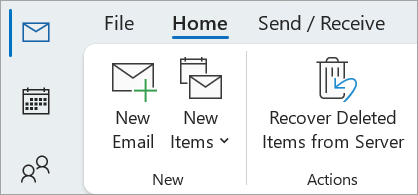
Important
Dacă nu există nicio comandă Recuperare elemente șterse în meniu, contul dvs. nu acceptă recuperarea unui element care nu se mai se află în folderul Elemente șterse .
Selectați elementele pe care doriți să le recuperați, selectați Restaurați elementele selectate, apoi selectați OK.
Dacă nu ați putut găsi elementul șters în fereastra Recuperați elementele șterse , contactați administratorul de sistem.
Recuperarea folderelor șterse în Outlook clasic
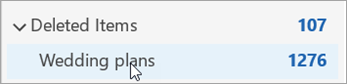
Puteți recupera un folder șters (împreună cu toate mesajele asociate) dacă acesta se află încă în folderul Elemente șterse. Pentru a recupera folderul, selectați Extindere pentru a extinde Elemente șterse. Găsiți folderul și selectați, țineți apăsat și glisați pentru a-l muta înapoi în locația corespunzătoare din lista de foldere.
Notă
Nu puteți recupera un folder care a fost șters definitiv. Totuși, puteți utiliza pașii din acest subiect pentru a recupera mesajele din folderul pe care l-ați șters.
Elementele restaurate din elemente recuperabile merg în folderul Elemente șterse
Atunci când recuperați elemente din Folderul elemente recuperabile , acestea sunt mutate în folderul Elemente șterse . După ce recuperați un element, îl puteți găsi în folderul Elemente șterse , apoi îl puteți muta într-un alt folder.
Sfaturi și depanare
Pentru a vă ajuta să găsiți un anumit element în fereastra Recuperați elementele șterse , selectați antetul de coloană Subiect, Șters la sau De la pentru a sorta elementele după coloana respectivă.
Rețineți că data Șters pe specifică momentul în care elementele au fost șterse definitiv (utilizând Shift+Delete ) sau când au fost eliminate din folderul Elemente șterse .
Toate elementele din Folderul elemente recuperabile, inclusiv persoanele de contact, elementele de calendar și activitățile, sunt reprezentate de aceeași pictogramă plic.
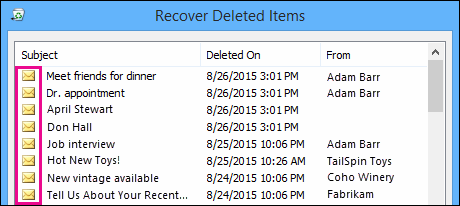
Dacă sunteți în căutarea unei persoane de contact, sortați după coloana Subiect , apoi căutați numele persoanei respective. De asemenea, puteți sorta după coloana De la pentru a căuta intrări necompletate. Aceasta deoarece persoanele de contact nu au un câmp De la .
Dacă sunteți în căutarea unei rezervări de calendar sau a unei activități, sortați după coloana De la , apoi căutați numele dvs.
Pentru a recupera mai multe elemente, apăsați CTRL pe măsură ce selectați fiecare element, apoi selectați Restaurați elementele selectate. De asemenea, puteți recupera mai multe elemente adiacente, selectând primul element, ținând apăsată tasta Shift și selectând ultimul element pe care doriți să-l recuperați.
Este posibil ca administratorul să fi specificat cât timp sunt disponibile pentru recuperare elementele din folderul Elemente recuperabile. De exemplu, poate să existe o politică pentru ștergerea tuturor elementelor care au stat în folderul Elemente șterse timp de 30 de zile și o altă politică ce vă permite să recuperați elemente din folderul Elemente recuperabile timp de încă 14 zile.
După ce expiră perioada de recuperare, administratorul poate reuși încă să recupereze un element. Dacă nu găsiți elementul în folderul Elemente recuperabile, întrebați administratorul dacă acesta poate fi recuperat. Dacă niciunul dintre dvs. nu poate găsi elementul, acesta a fost probabil șters definitiv din cutia poștală și nu poate fi recuperat.
Atunci când ștergeți mai multe elemente Outlook, le puteți vedea listate în folderul Elemente șterse . Dacă trebuie să recuperați elementele, le puteți returna doar în folderele următoare.
| Element |
Folder |
| Solicitările de întâlnire (IPM. Schedule.Meeting.Request) |
Calendar |
| Rezervările (IPM. Elemente rezervare) |
Calendar |
| Mesajele de e-mail (IPM. Notă) |
Mail |
| Persoanele de contact (IPM. Persoană de contact) |
Persoane de contact |
Fiecare dintre aceste foldere reprezintă o anumită clasă de mesaje. Atunci când selectați mai multe elemente, apoi începeți să le mutați, Outlook creează un element Outlook nou care este specific pentru clasa de mesaje a folderului de destinație. Toate elementele selectate pe care le mutați sunt atribuite elementului nou.
Notă
- E-mailul este șters automat din folderul Elemente șterse după 30 de zile.
- Elementele eliminate din folderul Elemente șterse se pot recupera în termen de 30 de zile.
- E-mailurile nedorite sunt păstrate timp de 30 de zile înainte să fie șterse automat.
- Numele folderelor de e-mail sunt identice, dar hyperlinkurile listate mai jos nu vor funcționa dacă vă conectați cu un cont de la locul de muncă sau de la școală.
- În Outlook pe web sau Outlook.com, selectați folderul Elemente șterse sau E-mailuri nedorite. Dacă folderele sunt ascunse, selectați butonul Afișare panou de navigare Pictograma .
- Selectați elementul sau elementele pe care doriți să le recuperați, trecând cu indicatorul peste element și bifând caseta de selectare de lângă acesta. Dacă nu vedeți o casetă de selectare, selectați și mențineți apăsat (sau faceți clic dreapta) pe mesaj, apoi selectați Mutare>Inbox sau alegeți alt folder.
- Pe fila Pornire din panglică, selectați Mutare. Alegeți un folder din listă sau selectați Selectați alt folder, apoi alegeți o locație din lista completă de foldere. De asemenea, puteți glisa mesajele în alte foldere.
Restaurarea elementelor din e-mailul nedorit
Uneori, în folderul E-mail nedorit apar mesaje care nu sunt nedorite. Este o idee bună să verificați cu regularitate e-mailurile nedorite, deoarece mesajele de e-mail nedorite vor fi șterse definitiv în 30 de zile, Outlook.com și Outlook pe web.
Restaurarea mesajelor de e-mail din folderul E-mail nedorit
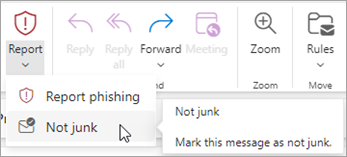
- Pentru a restaura din folderul E-mailuri nedorite , selectați mesajul pe care doriți să-l recuperați. Din panglică, selectați Raportați>, nu este nedorit. Outlook vă va întreba dacă doriți să raportați expeditorul ca "nu este nedorit".
Recuperarea e-mailului care a fost eliminat din folderul dvs. de Elemente Șterse
Dacă nu găsiți un element în folderul de Elemente Șterse, următorul loc în care trebuie să căutați este folderul de Elemente Recuperabile.
Notă
- Nu puteți accesa folderul Elemente recuperabile dacă utilizați un browser mobil. Pentru a accesa folderul Elemente recuperabile, utilizați un PC sau un Mac.
- Dacă nu vedeți mesajele șterse pe care doriți să le recuperați, acestea au fost probabil eliminate definitiv din folderul Elemente șterse sau din folderul E-mailuri nedorite. Nu recomandăm utilizarea niciunuia dintre aceste foldere pentru a vă stoca mesajele. Dacă doriți să vă stocați mesajele în alte foldere decât folderul Inbox, consultați Lucrul cu folderele de mesaje.
În panoul din stânga al Outlook pe web sau Outlook.com, selectați folderul Elemente șterse.
În partea de sus a listei de mesaje, lângă Recuperați elementele șterse din acest folder, selectați butonul Recuperați .
Selectați elementele pe care doriți să le recuperați și selectați Restaurați.
Notă
- Puteți selecta toate doar dacă toate mesajele sunt vizibile. Acest lucru are scopul de a preveni acțiunile accidentale asupra mesajelor pe care nu le vedeți.
- Ctrl+clic selectează mesajele individuale, Shift+clic selectează totul între două clicuri.
Unde sunt transferate elementele recuperate?
Elementele pe care le selectați să fie recuperate vor fi restaurate în folderele lor inițiale atunci când este posibil. Dacă un folder inițial nu mai există, elementele vor fi restaurate după cum urmează:
- Mesajele ajung în Inboxul dvs.
- Elementele din Calendar ajung în calendarul dvs.
- Persoanele de contact ajung în folderul dvs. de persoane de contact.
- Activitățile ajung în folderul dvs. de activități.
Împiedicați Outlook să golească folderul Elemente șterse de fiecare dată când vă deconectați
Outlook vă poate goli folderul de Elemente Șterse de fiecare dată când vă deconectați. Pentru a schimba acest lucru:
- În partea de sus a paginii, selectați Setări
 .
.
- Selectați Gestionarea mesajelor .
- La Atunci când vă deconectați, debifați caseta de lângă Golirea folderului meu Elemente șterse.
Urmăriți acest videoclip pentru a recupera elemente.
Aveți probleme cu redarea videoclipului?
Urmărește-l pe YouTube.
Încă aveți nevoie de ajutor?

|
Pentru a obține asistență în Outlook.com, atingeți sau faceți clic aici sau selectați Ajutor pe bara de meniu și introduceți interogarea dvs. Dacă autoinstruirea nu vă rezolvă problema, defilați în jos la Încă aveți nevoie de ajutor? și selectați Da.
Dacă pașii de mai sus nu funcționează sau dacă nu vă puteți conecta, atingeți sau faceți clic aici. |

|
Pentru alt ajutor cu contul Microsoft și abonamente, vizitați Ajutor pentru facturare & cont. |

|
Pentru a obține ajutor și a depana alte produse și servicii Microsoft, introduceți problema aici. |

|
Postați întrebări, urmăriți discuții și împărtășiți-vă cunoștințele în comunitatea Outlook.com. |
Articole asociate
Afișarea unei întâlniri refuzate în calendarul meu
Restaurarea sau recuperarea unei persoane de contact șterse în Outlook
Golirea folderului Elemente șterse din Outlook
Restaurarea persoanelor de contact șterse în Outlook
