
Utilizați pagina People pentru a crea, a vizualiza și a edita persoane de contact, liste de persoane de contact și grupuri. Creați persoane de contact noi de la zero sau adăugați pe cineva ca persoană de contact din cartea sa de vizită de profil. Puteți să creați o listă de persoane de contact simplă pentru a trimite mesaje de e-mail unui grup de persoane sau să creați grupuri pentru colaborarea bazată pe grup.
Notă
Multe dintre caracteristicile din noul Outlook pentru Windows funcționează la fel sau în mod similar cu Outlook pe web. Dacă doriți să încercați noua experiență, consultați Introducere în noul Outlook pentru Windows.
Notă
Dacă instrucțiunile nu corespund cu ceea ce vedeți, este posibil să utilizați o versiune mai veche de Outlook pe web. Încercați instrucțiunile pentru versiunea clasică Outlook pe web.
Crearea persoanelor de contact în Outlook
Persoanele de contact noi sunt salvate în folderul implicit Persoane de contact și le veți vedea și sub Persoanele dvs. de contact. Dacă doriți să salvați persoana de contact în alt folder, selectați folderul înainte de a crea persoana de contact.
Adăugați o persoană de contact nouă de la zero în Outlook clasic:
- Selectați pictograma People
 în partea de jos a panoului de navigare.
 - Pe pagina People, pe bara de instrumente, selectați Persoană de contact nouă.
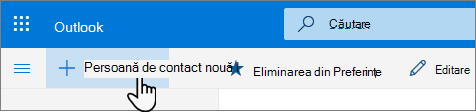
- Introduceți detaliile pentru persoana de contact. Selectați Adăugați mai multe pentru a adăuga mai multe informații, cum ar fi adresa și ziua de naștere a persoanei de contact.
- Selectați Creare.
Adăugați o persoană de contact nouă de la zero în noul Outlook:
- Pe panoul lateral, selectați pictograma People .
- Pe pagina People, pe bara de instrumente, selectați Persoană de contact nouă.
- Introduceți detaliile pentru persoana de contact.
- Selectați Salvați.
Adăugați o persoană de contact din fișa de profil a cuiva în Outlook clasic:
Atunci când faceți clic pe numele sau pe imaginea unei persoane în Outlook sau în alte aplicații și servicii Office, veți vedea fișa sa de profil cu informații despre aceasta. Din fișa de profil a acestora, le puteți salva în lista dvs. de contact, de exemplu, dacă doriți să adăugați note sau alte informații.
Iată cum puteți adăuga o persoană de contact dintr-un mesaj de e-mail:
- În Corespondență, deschideți un mesaj de e-mail din panoul de citire, apoi selectați numele expeditorului sau destinatarului pe care doriți să-l adăugați la persoanele de contact.
- Pe fișa de profil care se deschide, selectați
 >Adăugare la persoane de contact.
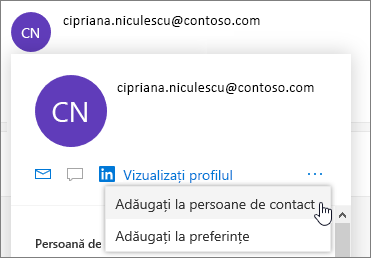
- Adăugați mai multe informații dacă doriți. Selectați Adăugați mai multe pentru a adăuga mai multe informații, cum ar fi adresa și ziua de naștere a persoanei de contact.
- Selectați Creare.
Notă
Persoana de contact este salvată automat în folderul Persoane de contact implicit de pe pagina People.
Adăugarea unei persoane de contact din fișa de profil a cuiva în noul Outlook:
- În Corespondență, deschideți un mesaj de e-mail din panoul de citire, apoi selectați numele expeditorului sau destinatarului pe care doriți să-l adăugați la persoanele de contact.
- Pe fișa de profil care se deschide, în partea de jos a fișei, selectați Adăugați la persoane de contact.
- Introduceți detaliile pentru persoana de contact.
- Selectați Salvați.
Adăugați persoane din organizația dvs. la persoanele de contact salvate în Outlook clasic
Dacă firma dvs. are configurat un director, veți putea vedea informații despre colegii dvs. fără a-i salva ca persoane de contact. Puteți să o căutați sau să îi selectați numele sau imaginea dintr-un mesaj de e-mail. Fișa sa de profil va afișa informațiile colectate din alte sisteme (director). Dacă doriți să adăugați alte informații, cum ar fi note, vă puteți salva colegii în propriile persoane de contact. Noua persoană de contact este legată automat la persoana de contact existentă din director. Doar dvs. veți vedea informațiile pe care le adăugați.
Adăugarea unei persoane de contact la preferințe în Outlook clasic
 Pentru a adăuga pe cineva la preferințe, selectați persoana de contact, apoi selectați Adăugați la Preferințe pe bara de instrumente.
Sfat
Persoanele de contact preferate care au o adresă de e-mail se vor afișa, de asemenea, în panoul de navigare din Mail, ca să le puteți vedea toate mesajele de e-mail într-un singur loc.
Găsirea unei persoane de contact în Outlook clasic
Iată câteva modalități de a găsi o persoană de contact în pagina Persoane:
Utilizarea căutării.
Selectați Preferințe în partea de sus a paginii pentru a vedea persoanele pe care le-ați adăugat ca preferințe.
Selectați-vă persoanele de contact.
Sfat
Selectați o literă într-un separator de listă pentru a vă deplasa rapid între persoanele de contact din listă.
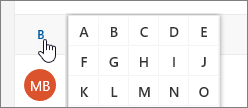
Pentru a găsi persoane din organizația dvs. (director) care nu se află în persoanele de contact salvate, utilizați Căutarea.
Vizualizarea și editarea informațiilor de contact în Outlook clasic
În pagina Persoane, selectați o persoană de contact în panoul din mijloc pentru a vedea sau a edita informațiile despre aceasta. Ceea ce vedeți este o versiune a fișei de profil. Filele și secțiunile pe care le vedeți pot varia.
- Fișiere: Fișierele recente pe care persoana de contact le-a partajat cu dvs.
- E-mail: Mesajele de e-mail recente și atașările de e-mail între dvs. și persoana de contact.
- LinkedIn: Dacă persoana de contact are un profil LinkedIn public cu același e-mail pe care l-ați salvat pentru acea persoană de contact, veți vedea informațiile LinkedIn aici.
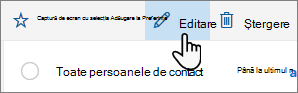
Pentru a edita o persoană de contact, selectați Editați persoana de contact lângă Informații persoană de contact sau selectați Editare pe bara de instrumente.
Adăugarea unei fotografii la persoanele de contact în Outlook clasic
Pe pagina Persoane, selectați o persoană de contact.
Selectați pictograma cameră.

Selectați Încărcați o fotografie nouă, alegeți fișierul pe care doriți să îl utilizați, apoi selectați Deschidere pentru a încărca.
Dacă doriți să repoziționați fotografia, faceți clic în interiorul cercului și glisați indicatorul. Pentru a mări sau a micșora, utilizați glisorul de sub fotografie.
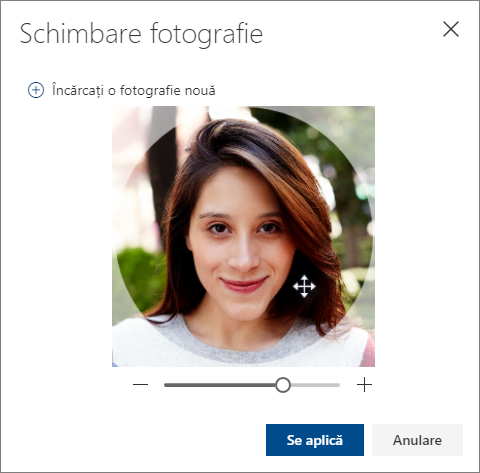
Selectați Se aplică, apoi selectați Gata.
Modificați modul în care sunt afișate și sortate persoanele de contact în Outlook clasic
- Pentru a modifica modul în care se afișează numele persoanelor de contact, selectați Setări , apoi Afișați persoanele de contact după>prenume sau nume.
- Pentru a selecta sortarea, utilizați meniul Sortare din partea de sus a listei. De exemplu, selectați Sortare după>numele de familie.
Legarea persoanelor de contact
Puteți lega persoanele de contact, pentru a indica faptul că sunt asociate, de exemplu, dacă aveți mai multe intrări pentru aceeași persoană. Persoanele de contact legate apar ca o singură persoană de contact.
Pentru a lega contacte:
- Pe pagina People, selectați două sau mai multe persoane de contact, apoi selectați Legați persoanele de contact în panoul care apare.
Pentru a anula legarea unei persoane de contact:
- În pagina Persoane, selectați persoana de contact, selectați Persoane de contact legate pe bara de instrumente, apoi selectați Anulați legătura.
Ștergerea unei persoane de contact în Outlook clasic
- Selectați una sau mai multe persoane de contact, apoi selectați Ștergere.
- Selectați Ștergere pentru a confirma.
Consultați și: Restaurarea persoanelor de contact șterse în Outlook
Crearea listelor de persoane de contact în Outlook clasic
O listă de persoane de contact este o colecție de adrese de e-mail și este utilă pentru trimiterea mesajelor de e-mail către un grup de persoane. Listele de persoane de contact sunt denumite uneori liste de distribuire.
De exemplu, creați o listă de persoane de contact numită Clubul meu de lectură și adăugați toți membrii clubului de lectură în ea. Atunci când doriți să trimiteți un mesaj de e-mail tuturor persoanelor din club, introduceți "Clubul meu de lectură" în linia Către a mesajului de e-mail.
În mod implicit, listele de persoane de contact sunt create în folderul implicit Persoane de contact și le puteți vedea și sub Listele dvs. de persoane de contact. Dacă doriți să salvați lista de persoane de contact în alt folder, selectați folderul înainte de a selecta Listă nouă de persoane de contact.
Crearea unei liste de persoane de contact în Outlook clasic
- Pe pagina People, pe bara de instrumente, selectați săgeata de lângă Persoană de contact nouă, apoi selectați Listă nouă de persoane de contact.
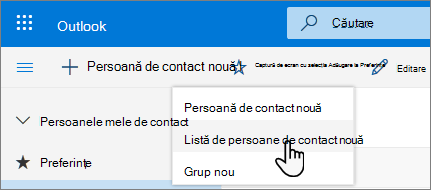
- Introduceți un nume pentru listă, apoi adăugați nume sau adrese de e-mail.
- Selectați Creați.
Adăugarea persoanelor într-o listă de persoane de contact în Outlook clasic
Puteți adăuga persoane (adrese de e-mail) la o listă de persoane de contact în două moduri: prin editarea unei liste de persoane de contact și adăugarea de persoane la aceasta din cadrul listei sau selectând una sau mai multe persoane de contact și adăugându-le la o listă din opțiunea Adăugare la listă de pe bara de instrumente.
Notă
Pentru că o listă de persoane de contact este doar o colecție de adrese de e-mail, puteți adăuga doar persoane de contact care au o adresă de e-mail.
Adăugați persoane într-o listă de persoane de contact prin editarea listei de persoane de contact:
- Pe pagina People, selectați Listele dvs. de persoane de contact în panoul de navigare sau căutați numele listei de persoane de contact.
- Selectați lista de persoane de contact, apoi selectați Editare.
- Introduceți numele sau adresele de e-mail.
- Selectați Salvați.
Adăugați una sau mai multe persoane de contact la o listă de persoane de contact utilizând opțiunea Adăugare la listă :
Pe pagina People, selectați persoanele de contact pe care doriți să le adăugați într-o listă.
Pe bara de instrumente din partea de sus, selectați Adăugați la listă.
- Selectați semnul plus de lângă lista de persoane de contact la care doriți să adăugați persoanele de contact.
sau - Selectați Listă nouă de persoane de contact pentru a adăuga persoanele de contact selectate la o listă nouă, apoi introduceți un nume pentru noua listă de persoane de contact.
- Selectați semnul plus de lângă lista de persoane de contact la care doriți să adăugați persoanele de contact.
Faceți clic în afara panoului pentru a-l închide după ce ați terminat.
Eliminarea persoanelor dintr-o listă de persoane de contact în versiunea clasică Outlook
Puteți elimina persoane (adrese de e-mail) dintr-o listă de persoane de contact în două moduri: Prin editarea listei de persoane de contact sau prin selectarea unei persoane de contact și eliminarea acesteia dintr-o listă utilizând opțiunea Adăugare la listă de pe bara de instrumente.
Eliminați persoane dintr-o listă de persoane de contact prin editarea listei:
- Pe pagina People, selectați Listele dvs. de persoane de contact în panoul de navigare sau căutați numele listei de persoane de contact.
- Selectați lista de persoane de contact, apoi selectați Editare.
Selectați x pentru numele sau adresa de e-mail pe care doriți să o eliminați. - Selectați Salvați.
Eliminați persoanele selectate dintr-una sau mai multe liste de persoane de contact utilizând opțiunea Adăugare la listă :
- Pe pagina People, selectați persoana de contact pe care doriți să o eliminați dintr-o listă de persoane de contact.
- Pe bara de instrumente, selectați Adăugați la listă. Veți vedea în ce liste de persoane de contact este adăugată deja persoana de contact.
- Selectați X de lângă lista de persoane de contact din care doriți să eliminați persoana de contact selectată.
- Faceți clic în afara panoului pentru a-l închide după ce ați terminat.
Ștergerea unei liste de persoane de contact în Outlook clasic
- Selectați lista de persoane de contact pe care doriți să o ștergeți și selectați Ștergere.
- Selectați Ștergere pentru a confirma.
Consultați și: Restaurarea persoanelor de contact șterse în Outlook
Creați grupuri în Outlook clasic
Lucrați împreună la un proiect sau la un obiectiv comun? Creați un grup pentru a oferi echipei un spațiu pentru conversații, fișiere partajate, evenimente de programare și altele.
Pentru informații despre gestionarea grupurilor pe care le dețineți, consultați Editarea sau ștergerea unui grup în Outlook.
Creați un grup nou în Outlook clasic
- Pe pagina People, pe bara de instrumente, selectați săgeata de lângă Persoană de contact nouă, apoi selectați Grup nou.
- Introduceți un nume pentru grup și adăugați informațiile.
Pentru mai multe detalii, consultați Crearea unui grup în Outlook - Selectați Creați.
Instrucțiuni pentru Outlook pe web
Crearea unei persoane de contact sau a unei liste de persoane de contact Outlook pe web
Crearea unei persoane de contact sau a unei liste de persoane de contact de la zero
Selectați pictograma People în partea de jos a panoului de navigare.
Sub Persoanele dvs. de contact , în panoul de navigare, selectați folderul în care doriți să creați persoana de contact. Dacă nu ați creat niciun folder, treceți la pasul 3.
Notă
Pentru a crea un folder, selectați Persoanele dvs. de contact, faceți clic dreapta, apoi selectați Folder nou. Tastați un nume pentru folder.
Selectați Nou, apoi selectați Persoană de contact sau Listă de persoane de contact.
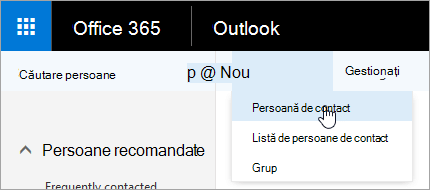
Introduceți detaliile pentru persoana de contact sau lista de persoane de contact.
Selectați
 și salvați.
Notă
După ce creați o persoană de contact într-un folder, nu o puteți muta în alt folder. Pentru a stoca o persoană de contact într-un alt folder după ce o creați, ștergeți persoana de contact și creați-o din nou în celălalt folder.
Crearea unei persoane de contact dintr-un mesaj de e-mail Outlook pe web
Deschideți un mesaj de e-mail din panoul de citire, apoi selectați numele expeditorului sau destinatarului pe care doriți să-l adăugați la persoanele de contact.
Pe cartea de vizită care apare pentru acea persoană, selectați
>Adăugare la persoane de contact.Introduceți detaliile pentru persoana de contact.
Selectați
și salvați.Notă
După ce salvați noua persoană de contact, aceasta este adăugată automat în folderul Persoane de contact. Atunci când creați o persoană de contact în acest fel, nu este posibil să salvați persoana de contact în alt folder sau să o mutați în alt folder.
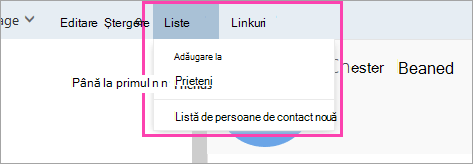
Adăugarea unei persoane de contact într-o listă de persoane de contact Outlook pe web
- Selectați persoana de contact pe care doriți să o adăugați într-o listă.
- Selectați Liste și alegeți lista de persoane de contact la care doriți să adăugați persoana de contact.
Editarea unei persoane de contact sau a unei liste de persoane de contact Outlook pe web
În Outlook pe web, selectați pictograma People în partea de jos a panoului de navigare.
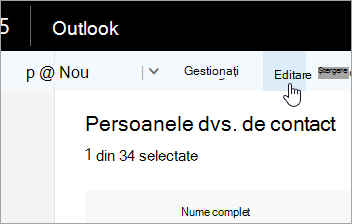
Selectați persoana de contact sau lista de persoane de contact pe care doriți să o editați și selectați Editare.
Notă
Dacă nu vedeți butonul Editare, persoana de contact poate fi Skype for Business sau un cont de rețea socială conectat. Pentru a edita persoana de contact, deschideți Skype for Business sau utilizați un browser web pentru a deschide contul rețelei sociale în care se află persoana de contact.
Efectuați modificările dorite.
Selectați
și salvați.
Blocarea sau deblocarea unei persoane de contact Outlook pe web
Consultați Filtrarea mesajelor de e-mail nedorite și spam în Outlook pe web.
Ștergerea unei persoane de contact sau a unei liste de persoane de contact
Atenție
Nu puteți restaura o persoană de contact sau o listă de persoane de contact ștearsă din Outlook pe web.
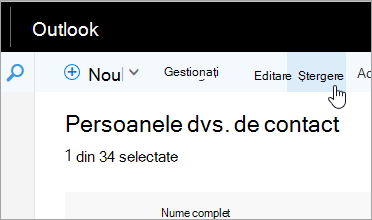
Selectați persoana de contact sau lista de persoane de contact pe care doriți să o ștergeți și selectați Ștergere.
Notă
Dacă nu vedeți butonul Ștergere, persoana de contact poate fi Skype for Business sau un cont de rețea socială conectat. Pentru a șterge persoana de contact, deschideți Skype for Business sau utilizați un browser web pentru a deschide contul rețelei sociale în care se află persoana de contact.
Selectați Ștergere pentru a confirma.