
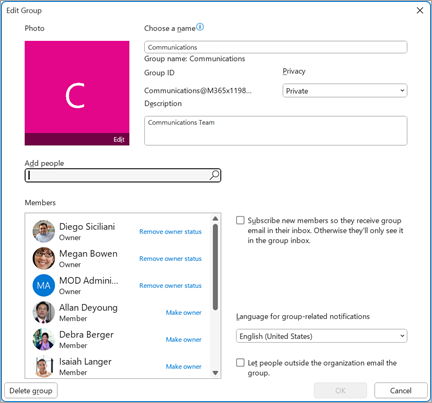
După ce ați creat un grup Microsoft 365, utilizați Editare grup pentru a face actualizări la fotografie, nume, adresă de e-mail, descriere, setări și membri.
Puteți șterge un grup și tot conținutul său pe același ecran Editare grup . Rețineți, puteți restaura un grup șters timp de până la 30 de zile după ce acesta este șters. Aflați cum să gestionați grupurile care expiră în Outlook.
Tipul de grup Microsoft 365 pe care l-ați creat va determina ce tip de setări puteți edita. Aflați despre Grupuri Microsoft 365.
Căutați informații despre listele privind persoanele de contact? Consultați Creați, editați sau ștergeți o listă de persoane de contact (sau un grup de persoane de contact) în Outlook.
Notă
Doar proprietarii grupului pot să editeze setările de grup sau să șteargă grupul. Dacă nu sunteți proprietar al grupului, puteți să vă asociați, să părăsiți sau să urmăriți un grup Microsoft 365 în Outlook.
Editați sau ștergeți un grup Microsoft 365 într-o nouă Outlook
Notă
Aceste caracteristici sunt disponibile doar persoanelor care utilizează un cont de la locul de muncă sau de la școală cu un abonament Microsoft 365 care se califică.
Deschideți noul Outlook.
Există două modalități de a găsi grupurile:
Selectați
 Grupuri în bara de aplicații situată în partea stângă a ferestrei.
 În lista de foldere a cutiei poștale, selectați Accesați grupurile.
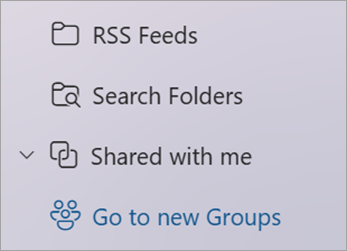
Din lista Grupuri , selectați numele grupului pe care doriți să-l editați.
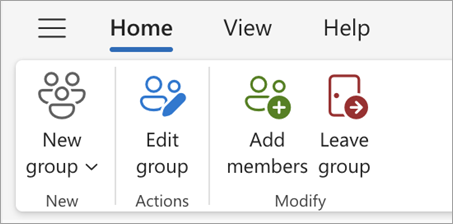
Selectați Editare grup
 lângă numele grupului.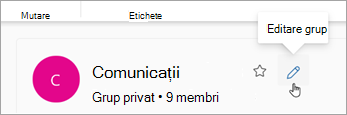
De aici, puteți edita Fotografia, Numele, Adresa de e-mail sau Descrierea grupului. Sub Editare setări, puteți actualiza:
- Confidențialitatea grupului
- Limba pentru notificările legate de grup
- Setări de e-mail externe pentru a permite persoanelor din afara organizației dvs. să trimită e-mail grupului
- Setarea de abonament prin e-mail pentru membrii noi
Selectați fila Membri pentru a adăuga membri, a modifica starea membrilor și a proprietarilor sau a șterge membri.
Ștergeți un grup Microsoft 365 în noul Outlook
Atunci când ștergeți un grup, se șterge și tot conținutul din inbox și datele asociate.
- Pentru a șterge tot grupul, utilizați instrucțiunile de mai sus pentru a deschide ecranul Editare grup și selectați Ștergere grup.
Important
Puteți restaura un grup șters timp de până la 30 de zile după ce acesta este șters. Aflați cum să gestionați grupurile care expiră în Outlook.
Consultați și
Noua experiență Grupuri Microsoft 365 în Outlook
Adăugarea, editarea sau eliminarea de membri ai grupului în Outlook
Adăugarea invitaților la Grupuri Microsoft 365
Alăturați-vă, părăsiți sau urmăriți grupuri în Outlook
Trimiterea unui e-mail către un grup în Outlook
Planificarea unui eveniment într-un calendar de grup din Outlook
Utilizați fișierele distribuite cu grupul dvs. Microsoft 365 în Outlook
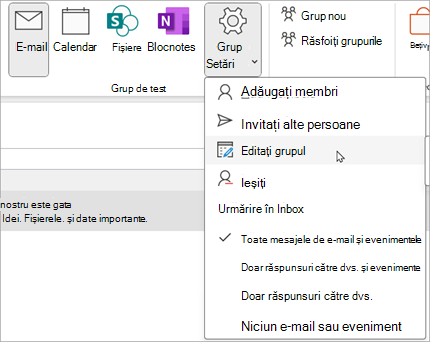
Editarea sau ștergerea unui grup în Outlook
Utilizați Grupuri Microsoft 365 ca invitat
Invitații nu primesc mesaje de e-mail de grup Microsoft 365
Încă aveți nevoie de ajutor?

|
Pentru a obține asistență în Outlook.com, atingeți sau faceți clic aici sau selectați Ajutor pe bara de meniu și introduceți interogarea dvs. Dacă autoinstruirea nu vă rezolvă problema, defilați în jos la Încă aveți nevoie de ajutor? și selectați Da. Dacă pașii de mai sus nu funcționează sau dacă nu vă puteți conecta, atingeți sau faceți clic aici. |
|---|---|

|
Pentru alt ajutor cu contul Microsoft și abonamente, vizitați Ajutor pentru facturare & cont. |

|
Pentru a obține ajutor și a depana alte produse și servicii Microsoft, introduceți problema aici. |

|
Postați întrebări, urmăriți discuții și împărtășiți-vă cunoștințele în comunitatea Outlook.com. |