
Utilizați pagina Persoane din Outlook.com pentru a vizualiza, a crea și a edita persoane de contact și liste de persoane de contact. Creați persoane de contact noi de la zero sau adăugați pe cineva ca persoană de contact dintr-un mesaj de e-mail. De asemenea, puteți crea o listă de persoane de contact pentru a trimite mesaje de e-mail unui grup de persoane.
Pentru a accesa pagina People, conectați-vă la Outlook.com și selectați  din colțul din stânga jos al paginii.
Creați persoane de contact
Persoanele de contact noi sunt salvate în folderul implicit Persoane de contact și le veți vedea, de asemenea, sub Toate persoanele de contact. Dacă doriți să salvați persoana de contact în alt folder, selectați folderul înainte de a crea persoana de contact.
Adăugați o persoană de contact de la zero
- Pe bara de instrumente, selectați Persoană de contact nouă.
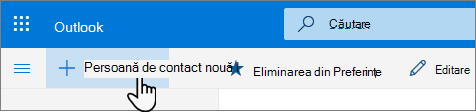
- Introduceți detaliile pentru persoana de contact. Selectați Adăugați mai multe pentru a adăuga mai multe informații, cum ar fi adresa și ziua de naștere a persoanei de contact.
- Selectați Creare.
Crearea unei persoane de contact dintr-un mesaj de e-mail
În Outlook.com, accesați Mail.
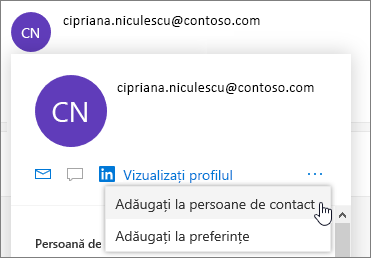
Deschideți un mesaj de e-mail din panoul de citire, apoi selectați numele expeditorului sau al destinatarului pe care doriți să-l adăugați la persoanele de contact.
Pe fișa de profil care se deschide, selectați
 >Adăugare la persoane de contact.
Notă
Persoana de contact este salvată automat în folderul Persoane de contact implicit de pe pagina People.
Adăugarea unei persoane de contact la preferințe
Pentru a adăuga pe cineva la preferințe, selectați persoana de contact, apoi selectați Adăugați la Preferințe pe bara de instrumente.
Sfat
Persoanele de contact preferate cu o adresă de e-mail se vor afișa, de asemenea, în panoul din stânga din Corespondență, ca să le puteți vedea toate mesajele de e-mail într-un singur loc.
Găsirea unei persoane de contact
Iată câteva modalități de a găsi o persoană de contact în pagina Persoane:
- Utilizarea funcției Căutare. Începeți să tastați în caseta de căutare pentru a găsi o persoană de contact sau o listă de persoane de contact.
- Selectați Preferințe în partea din stânga sus pentru a vedea persoanele pe care le-ați adăugat ca preferințe.
Sfat
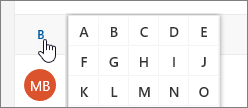
Selectați o literă într-un separator de listă pentru a vă deplasa rapid între persoanele de contact din listă.
Vizualizarea și editarea informațiilor de contact
În pagina Persoane, selectați o persoană de contact în panoul din mijloc pentru a vedea sau a edita informațiile despre aceasta.
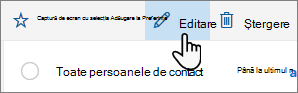
- Pentru a edita o persoană de contact, selectați Editați persoana de contact în partea dreaptă a paginii sau Editare pe bara de instrumente.
Pentru persoanele de contact cu o adresă de e-mail, mai puteți vedea și informații suplimentare pe aceste file:
Fișiere: Fișierele recente pe care persoana de contact le-a partajat cu dvs.
Mesaje de e-mail: Mesajele de e-mail recente și atașările de e-mail între dvs. și persoana de contact.
LinkedIn: Dacă persoana de contact are un profil LinkedIn public cu același e-mail pe care l-ați salvat pentru acea persoană de contact, veți vedea informațiile LinkedIn aici.
Notă
Fila LinkedIn poate fi indisponibilă.
Adăugarea unei fotografii la persoanele de contact
Pe pagina Persoane, selectați o persoană de contact.
Selectați Editați persoana de contact, apoi selectați pictograma cameră.

Selectați Încărcați o fotografie, alegeți fișierul pe care doriți să îl utilizați, apoi selectați Deschidere pentru a încărca.
Dacă doriți să repoziționați fotografia, faceți clic în interiorul cercului și glisați indicatorul. Pentru a mări sau a micșora, utilizați glisorul de sub fotografie.
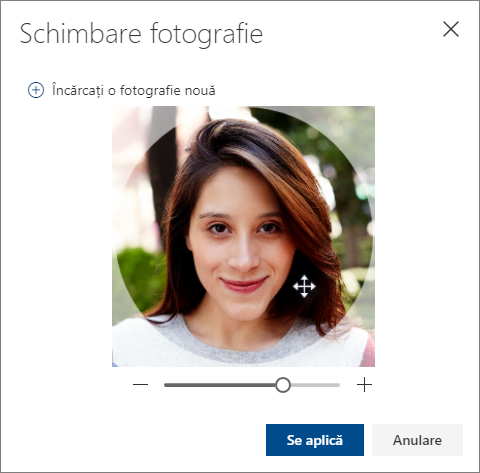
Selectați Se aplică, apoi Salvare.
Modificarea modului în care sunt afișate și sortate persoanele de contact
- Pentru a modifica modul în care se afișează numele persoanelor de contact, selectați Setări , apoi Afișați persoanele de contact după>prenume sau nume.
- Pentru a selecta sortarea, utilizați meniul Sortare din partea de sus a listei. De exemplu, selectați Sortare după>numele de familie.
Crearea listelor de persoane de contact
O listă de persoane de contact este o colecție de adrese de e-mail și este utilă pentru trimiterea mesajelor de e-mail către un grup de persoane. Listele de persoane de contact sunt denumite uneori liste de distribuire.
De exemplu, creați o listă de persoane de contact numită Clubul meu de lectură și adăugați toți membrii clubului de lectură în ea. Atunci când doriți să trimiteți un mesaj de e-mail tuturor persoanelor din club, adăugați Clubul meu de lectură în linia Către a mesajului de e-mail.
Crearea unei liste de persoane de contact
Notă
În mod implicit, listele de persoane de contact sunt create în folderul implicit Persoane de contact și le puteți vedea, de asemenea, sub Toate listele de persoane de contact. Dacă doriți să salvați lista de persoane de contact în alt folder, selectați folderul înainte de a selecta Listă nouă de persoane de contact.
- Pe pagina People, pe bara de instrumente, selectați săgeata de lângă Persoană de contact nouă, apoi selectați Listă nouă de persoane de contact.
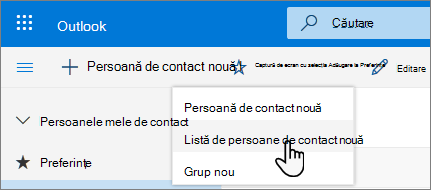
- Introduceți un nume pentru listă, apoi adăugați nume sau adrese de e-mail.
- Selectați Creați.
Sfat
Dacă doriți să grupați persoanele de contact din alte motive decât trimiterea de mesaje de e-mail, puteți crea un folder în schimb. Apoi adăugați persoane de contact în folder.
Adăugarea persoanelor într-o listă de persoane de contact
Puteți adăuga persoane (adrese de e-mail) la o listă de persoane de contact în două moduri: prin editarea unei liste de persoane de contact și adăugarea de persoane la aceasta din cadrul listei sau selectând una sau mai multe persoane de contact și adăugându-le la o listă din opțiunea Adăugare la listă de pe bara de instrumente.
Notă
Pentru că o listă de persoane de contact este doar o colecție de adrese de e-mail, puteți adăuga doar persoane de contact care au o adresă de e-mail.
Adăugați persoane într-o listă de persoane de contact prin editarea listei de persoane de contact:
- Pe pagina People, selectați Toate listele de persoane de contact în panoul de navigare sau căutați numele listei de persoane de contact.
- Selectați lista de persoane de contact, apoi selectați Editare.
- Introduceți numele sau adresele de e-mail.
- Selectați Salvați.
Adăugați una sau mai multe persoane de contact la o listă de persoane de contact utilizând opțiunea Adăugare la listă :
Pe pagina People, selectați persoanele de contact pe care doriți să le adăugați într-o listă.
Pe bara de instrumente din partea de sus, selectați Adăugați la listă.
- Selectați semnul plus de lângă lista de persoane de contact la care doriți să adăugați persoanele de contact.
sau - Selectați Listă nouă de persoane de contact pentru a adăuga persoanele de contact selectate la o listă nouă, apoi introduceți un nume pentru noua listă de persoane de contact.
- Selectați semnul plus de lângă lista de persoane de contact la care doriți să adăugați persoanele de contact.
Faceți clic în afara panoului pentru a-l închide după ce ați terminat.
Eliminarea adreselor de e-mail dintr-o listă de persoane de contact
Puteți elimina persoane (adrese de e-mail) dintr-o listă de persoane de contact în două moduri: Prin editarea listei de persoane de contact sau prin selectarea unei persoane de contact și eliminarea acesteia dintr-o listă utilizând opțiunea Adăugare la listă de pe bara de instrumente.
Eliminați persoane dintr-o listă de persoane de contact prin editarea listei:
- Pe pagina People, selectați Toate listele de persoane de contact în panoul de navigare sau căutați numele listei de persoane de contact.
- Selectați lista de persoane de contact, apoi selectați Editare.
Selectați x pentru numele sau adresa de e-mail pe care doriți să o eliminați. - Selectați Salvați.
Eliminați persoanele selectate dintr-una sau mai multe liste de persoane de contact utilizând opțiunea Adăugare la listă :
- Pe pagina People, selectați persoana de contact pe care doriți să o eliminați dintr-o listă de persoane de contact.
- Pe bara de instrumente, selectați Adăugați la listă. Veți vedea în ce liste de persoane de contact este adăugată deja persoana de contact.
- Selectați X de lângă lista de persoane de contact din care doriți să eliminați persoana de contact selectată.
- Faceți clic în afara panoului pentru a-l închide după ce ați terminat.
Găsirea listelor de persoane de contact
- Pe pagina People, selectați Toate listele de persoane de contact în panoul din stânga sau căutați numele listei de persoane de contact.
Încă aveți nevoie de ajutor?

|
Pentru a obține asistență în Outlook.com, atingeți sau faceți clic aici sau selectați Ajutor pe bara de meniu și introduceți interogarea dvs. Dacă autoinstruirea nu vă rezolvă problema, defilați în jos la Încă aveți nevoie de ajutor? și selectați Da. Dacă pașii de mai sus nu funcționează sau dacă nu vă puteți conecta, atingeți sau faceți clic aici. |
|---|---|

|
Pentru alt ajutor cu contul Microsoft și abonamente, vizitați Ajutor pentru facturare & cont. |

|
Pentru a obține ajutor și a depana alte produse și servicii Microsoft, introduceți problema aici. |

|
Postați întrebări, urmăriți discuții și împărtășiți-vă cunoștințele în comunitatea Outlook.com. |