
Cu atât de multe aplicații și servicii Outlook, poate fi derutant să știți ce versiune utilizați.
Pentru a afla ce versiune de Outlook utilizați, selectați o filă de mai jos.
Acum există două versiuni de Outlook pentru Windows: noul Outlook pentru Windows și Outlook clasic pentru Windows.
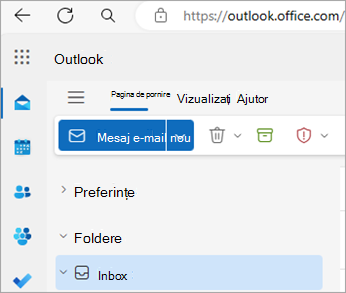
Pentru a afla dacă Outlook pentru Windows este versiunea nouă sau clasică, căutați  în colțul din dreapta sus. Dacă aveți butonul Setări , aveți noul Outlook. Dacă butonul Setări lipsește, înseamnă că utilizați Outlook clasic.
Noul Outlook
 Aceasta este noua pictogramă Outlook Mail.
Atunci când deschideți noul Outlook, veți vedea următoarele file pe panglică: Pornire, Vizualizare și Ajutor. Noul Outlook include o , opțiunea Setări, care este disponibilă în antetul de navigare. Setările sunt locul unde accesați pentru a vă particulariza experiența Outlook.
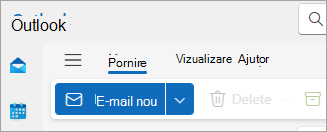
Noul Outlook pentru Windows este disponibil în prezent. Pentru mai multe informații despre cum să obțineți gratuit noul Outlook, consultați Introducere în noul Outlook pentru Windows și Începeți să utilizați noul Outlook pentru Windows.
Verificați ce versiune de Outlook nou utilizați
Pentru a afla numărul versiunii Outlook pe care rulați:
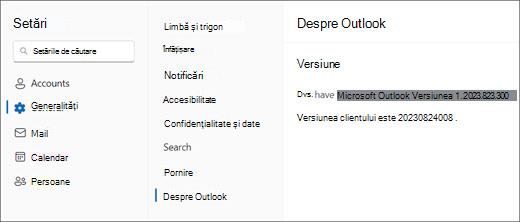
- Selectați Setări .
- Alegeți General, apoi Despre Outlook. Informațiile despre versiune se vor afla în partea dreaptă.
Outlook clasic
 Aceasta este pictograma Outlook clasică pentru Windows.
Fila Fișier din Outlook clasic vă duce la zona aplicației în care puteți găsi informații despre conturile pe care le utilizați în Outlook, despre versiunea de produs pe care o rulați și zona Opțiuni, în care vă puteți personaliza experiența.
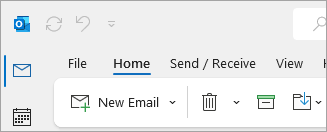
Outlook clasic este o aplicație desktop care trebuie descărcată și instalată. Aplicația Outlook clasică este inclusă în multe abonamente Microsoft 365 care includ aplicații desktop și versiuni de Office, cum ar fi Office pentru acasă & Business.
Verificați ce versiune de Outlook clasic utilizați
- În Outlook, alegeți Fișier.
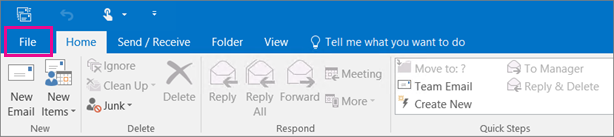
- Selectați Cont Office. Dacă nu vedeți Cont Office, alegeți Ajutor. Veți vedea versiunea produsului în partea dreaptă a paginii.
- Numărul de versiune și compilare Outlook se află sub Informații produs.
- În cazul în care trebuie să aflați dacă utilizați versiunea de Outlook pe 32 de biți sau pe 64 de biți, selectați Despre Outlook.

- Despre Outlook conține detalii suplimentare despre versiunea dvs.

Aplicația mea Outlook nu arată așa, dar folosesc un PC cu Windows 10 sau Windows 11
Dacă utilizați Windows 10 sau Windows 11 și aplicația dvs. Outlook nu corespunde imaginilor de aici, există două motive posibile.
Utilizați o versiune mai veche, neacceptată de Outlook, puteți găsi adesea versiunea de produs Outlook selectând Ajutor>despre.
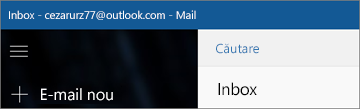
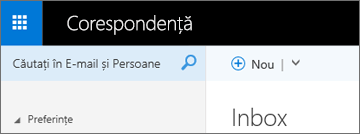
Utilizați Windows 10 sau Windows 11 Mail. Windows 10 sau Windows 11 Mail este un program gratuit inclus în toate computerele cu Windows 10 sau Windows 11 mai vechi. Dacă utilizați Windows 10 Mail, inboxul dvs. va arăta așa.
Important
Modificările sosesc în aceste versiuni de Outlook. Aflați mai multe în Outlook pentru Windows: Viitorul e-mailului, al Calendar și al People în Windows 11.

Articole asociate
Care este diferența între un cont Microsoft și un cont de la locul de muncă sau de la școală?