
Ce doriți să faceți?
- Ștergerea tuturor mesajelor de e-mail dintr-un folder
- Ștergerea mai multor mesaje de e-mail dintr-un singur folder
- Ștergeți toate e-mailurile din toate folderele
- Golirea folderului Elemente șterse
Ștergerea tuturor mesajelor de e-mail dintr-un folder
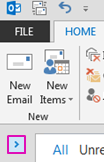
Asigurați-vă că panoul Folder este extins. Pentru a extinde panoul Folder , selectați săgeata din partea stânga sus a panoului.
În panoul Foldere , faceți clic dreapta pe folderul pe care doriți să-l goliți, apoi selectați Ștergeți tot.
Atunci când vi se solicită să mutați totul în folderul Elemente șterse , selectați Da.
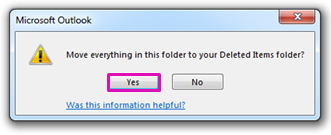
Toate elementele selectate sunt acum în folderul Elemente șterse. Consultați Golirea folderului Elemente șterse pentru a le șterge definitiv.
Notă
Dacă încercați să eliberați spațiu în cutia poștală, trebuie să goliți folderul Elemente șterse înainte de a putea recupera acel spațiu.
Ștergerea mai multor e-mailuri
Puteți să ștergeți rapid mai multe e-mailuri dintr-un folder și să păstrați în continuare mesajele de e-mail necitite sau importante pentru mai târziu.
- Pentru a selecta și a șterge mesaje de e-mail consecutive , în lista de mesaje, selectați primul e-mail, apăsați continuu tasta Shift , selectați ultimul, apoi apăsați tasta Delete .
- Pentru a selecta și a șterge mesaje de e-mail neconsecutive , selectați primul e-mail, apăsați continuu tasta Ctrl , selectați fiecare e-mail pe care doriți să-l ștergeți, apoi apăsați tasta Delete .
Sfat
- Pentru a deselecta un mesaj de e-mail, apăsați lung tasta Ctrl , apoi selectați mesajul de e-mail.
- Pentru a selecta toate mesajele de e-mail din folderul activ, apăsați Ctrl+A.
Ștergeți toate e-mailurile din toate folderele
Singura modalitate de a șterge toate e-mailurile din toate folderele este să faceți clic dreapta pe fiecare folder din lista de foldere, să selectați Ștergere totală și să mutați elementele în folderul Elemente șterse .
Golirea folderului Elemente șterse
Elementele pe care le ștergeți sunt mutate în folderul Elemente șterse , dar nu sunt șterse definitiv până la golirea folderului respectiv. Puteți goli manual folderul oricând.
În panoul Folder , faceți clic dreapta pe folderul Elemente șterse , apoi selectați Golire folder.
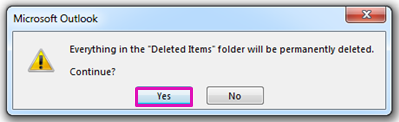
Vi se va solicita să confirmați că doriți să ștergeți definitiv elementele. Selectați Da.
Consultați și
Recuperarea elementelor șterse din Outlook
Gestionarea destinatarilor sugerați în câmpurile Către, Cc și Cci din Outlook
Eliminarea sau ștergerea unui cont de e-mail din versiunea clasică Outlook pentru Windows