Elementele pe care le ștergeți sunt mutate în folderele Elemente șterse sau Coș de gunoi , dar nu sunt șterse definitiv până la golirea folderelor respective. În timp, conținutul folderului Elemente șterse poate să consume o cantitate mare de spațiu pe computer sau în cota de stocare de pe serverul de e-mail.
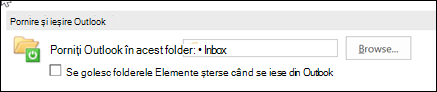
Outlook poate fi configurat să golească automat folderul Elemente șterse sau puteți goli manual folderul în orice moment.
Notă: dacă utilizați un cont Microsoft 365, Outlook.com sau Exchange, veți avea un folder Elemente șterse . Dacă utilizați un alt tip de cont (cum ar fi Gmail, Yahoo sau un alt cont de e-mail), folderul dvs. va fi denumit în schimb Coș de gunoi .
Notă
Dacă pașii de sub această filă Outlook nouă nu funcționează pentru dvs., este posibil să nu utilizați încă noul Outlook pentru Windows. Selectați fila Outlook clasică și, în schimb, urmați acești pași.
Golirea manuală a folderului Elemente șterse
În lista de foldere, faceți clic dreapta pe folderul Elemente șterse , apoi selectați Golire.
Golirea automată a folderului Elemente șterse
Deschideți noul Outlook
Sub Vizualizare, selectați Setări vizualizare.
Selectați Corespondență, apoi Gestionare mesaje.
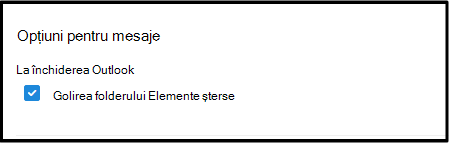
Sub opțiunea La închiderea Outlook , bifați caseta de selectare Golire folder Elemente șterse .