

Am făcut actualizări majore pentru a îmbunătăți modul în care Outlook pentru Windows se conectează și actualizează calendarele partajate. Aceste îmbunătățiri sunt disponibile pentru clienții Outlook 365 care au cea mai recentă actualizare lunară pentru Canalul Enterprise, Canalul Curent sau Semi-Annual Canal Enterprise.
Notă
- Calendarele partajate din Microsoft 365 primesc automat upgrade la platforma de partajare îmbunătățită începând cu sfârșitul lunii mai 2026. Nu este necesară nicio acțiune din partea administratorului. (MC1287370)
- Funcționalitatea actualizată de partajare a Calendar-ului va continua să primească actualizări și remedieri incrementale. Canalul curent și Canalul Enterprise lunar sunt primele canale care includ aceste actualizări. Durează mai mult pentru ca aceste actualizări să ajungă pe Canalul Semi-Annual Enterprise. Prin urmare, recomandăm ferm ca utilizatorii care partajează și deschid calendare partajate să comute fie la Canalul curent, fie la Canalul Enterprise lunar.
- Previzualizarea semestrială a canalului Enterprise și Semi-Annual Canal Enterprise extins vor fi retrase (MC1087098)
- Dispozitivele care se află în prezent Semi-Annual Previzualizare canal Enterprise nu vor primi actualizări după 8 iulie 2025.
- Asistența pentru Semi-Annual Canal Enterprise extins se va încheia la 10 martie 2026.
- Previzualizările de caracteristici sunt acum disponibile prin Canalul curent și Canalul Enterprise lunar.
- Pentru mai multe informații, consultați prezentarea generală a canalelor de actualizare pentru Aplicații Microsoft 365.
Acest articol oferă detalii despre cum să activați și să dezactivați aceste îmbunătățiri ale calendarului partajat în Outlook pentru Windows.
Notă
Îmbunătățirile pentru Calendar partajat sunt activate acum în mod implicit în cele mai recente versiuni de Outlook, în toate canalele de actualizare pentru Aplicații Microsoft 365. Canalul Enterprise Semi-Annual a fost ultimul canal de actualizare care a activat în mod implicit îmbunătățirile calendarului partajat (în versiunea 2202, lansată pe 12 iulie 2022).
Pentru detalii tehnice despre ce se schimbă cu partajarea calendarului în Exchange Online sau în alte aplicații Outlook, consultați Calendar Partajarea în Microsoft 365.
Calendarele au fost partajate deja cu dvs.
Pentru a beneficia de îmbunătățiri, setarea trebuie să fie activată în Outlook pentru Windows și Outlook repornit. Apoi, calendarele partajate cu dvs. ar trebui să primească automat un upgrade la noua platformă de partajare din Microsoft 365.
Notă
Acordarea accesului complet la cutia poștală nu este considerată o partajare a calendarului cu un delegat. Consultați secțiunea următoare.
Calendarele nu au fost partajate încă cu dvs.
Pentru a beneficia de îmbunătățiri, sunt necesari următorii trei pași:
- Asigurați-vă că sunt activate îmbunătățirile actualizate ale partajării Calendar, așa cum este descris mai jos în acest articol. Reporniți Outlook după activare Activați îmbunătățirile calendarului partajat.
- Altcineva partajează calendarul principal sau secundar cu dvs., urmând pașii descriși în Partajarea unui calendar Outlook cu alte persoane.
- Acceptați invitația de partajare a calendarului pe care o primiți în folderul Inbox, care adaugă automat calendarul partajat la lista de calendare Outlook.
Vedeți detaliile de mai jos despre cum să verificați dacă calendarele partajate cu dvs. au primit upgrade.
Activarea actualizărilor calendarului partajat
Puteți activa îmbunătățirile pentru un singur utilizator în Outlook pentru Windows sau puteți utiliza o Politică de grup pentru a le activa pentru toți utilizatorii din organizație sau pentru unii dintre aceștia.
Activarea îmbunătățirilor calendarului partajat nu vă afectează experiența cu propriile calendare.
Activarea pentru un singur utilizator
Am introdus o nouă opțiune în caseta de dialog Setări cont Exchange: Activarea îmbunătățirilor calendarului partajat.
Notă
Această opțiune va fi disponibilă doar pentru persoanele care utilizează Exchange Online. Nu există modificări pentru calendarele partajate atunci când calendarul cuiva este găzduit în Exchange local.
- În Outlook, selectați Fișier >Setări >cont Setări cont. Veți vedea o listă cu conturile dvs. de e-mail.
- Selectați contul Microsoft Exchange pe care îl utilizați pentru a gestiona calendarul altei persoane și alegeți Modificare....
- Alegeți Mai multe setări, apoi fila Complex .
- Bifați caseta de selectare de lângă următoarele: Activați îmbunătățirile calendarului partajat.

- Închideți și reporniți Outlook.
Optarea pentru aceste îmbunătățiri nu vă afectează experiența cu propriile calendare și puteți reveni în orice moment.
Activarea utilizării Politicii de grup
În plus față de noua opțiune, administratorii IT pot utiliza Politica de grup pentru a configura modul în care Outlook se conectează la calendarele partajate.
Am introdus o nouă setare de Politică de grup: actualizări REST pentru calendare. Această setare este disponibilă în fișierele șabloane administrative pentru Politică de grup (ADMX/ADML).
- Locație: HKEY_CURRENT_USER\Software\Policies\Microsoft\Office\16.0\Outlook\Options\Calendar
-
DWORD: RestUpdatesForCalendar
Valoare: 1 dacă este activat, 0 dacă este dezactivat
Atunci când este activată această politică nouă:
Caseta de selectare Activați îmbunătățirile calendarului partajat este activată pentru toți utilizatorii. Caseta de selectare Interfață utilizator este bifată și dezactivată, astfel încât utilizatorii finali nu pot dezactiva îmbunătățirile.
Atunci când această politică nouă este dezactivată:
Caseta de selectare Activați îmbunătățirile calendarului partajat este dezactivată pentru toți utilizatorii. Caseta de selectare Interfață utilizator este debifată și dezactivată, astfel încât utilizatorii finali nu pot activa îmbunătățirile.
Confirmați că calendarul partajat utilizează noile îmbunătățiri
Pentru a beneficia de îmbunătățiri, setarea trebuie să fie activată în Outlook pentru Windows, iar calendarul partajat trebuie să fie actualizat la noua platformă de partajare din Microsoft 365.
Puteți verifica dacă calendarul partajat primește un upgrade utilizând Outlook pentru Windows sau utilizând PowerShell.
Utilizarea Outlook pentru Windows
Pentru orice calendar la care aveți permisiuni de Editor sau Delegat, Outlook pentru Windows vă va spune dacă calendarului i s-a făcut upgrade la noua platformă de partajare.
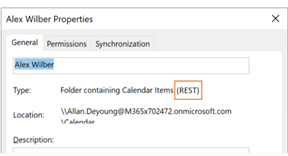
După ce setarea a fost activată și ați repornit Outlook, puteți vizualiza caseta de dialog Calendar Proprietăți pentru a verifica dacă utilizați noile îmbunătățiri. Dacă ați primit upgrade, veți vedea "Tip: Folder care conține elemente de Calendar (REST)".
| Upgrade la noua platformă de partajare | Nu s-a făcut încă upgrade |
|---|---|
|

|
Rețineți că veți vedea adnotările REST sau MAPI doar dacă aveți permisiuni de Editor sau Delegat la calendar.
Unele versiuni de Outlook vor afișa, de asemenea, "(previzualizare)" lângă calendarele partajate cărora li s-a făcut upgrade. Eliminăm treptat această etichetă, în favoarea casetei de dialog Proprietăți.
Utilizarea PowerShell
Pentru a confirma dacă calendarul se află pe noua platformă de partajare, puteți să verificați ExtendedFolderFlags în rezultatul Get-MailboxCalendarFolder.
În cazul în care calendarul partajat utilizează noul model de partajare, ExtendedFolderFlags returnează următoarele valori pentru utilizatorul care partajează calendarul și utilizatorul care deschide calendarul partajat:
- Utilizatorul care partajează calendarul pe noua platformă de partajare: SharedOut
- Utilizatorul care deschide un calendar partajat pe noua platformă de partajare: SharedIn
Utilizați următorul cmdlet pentru utilizatorul care partajează calendarul:
Get-MailboxCalendarFolder -Identity <user1>:\Calendar | FL
Utilizați următorul cmdlet pentru utilizatorul care deschide calendarul partajat:
Get-MailboxCalendarFolder -Identity <user2>:\Calendar\<name of shared calendar>
Pentru mai multe informații, consultați articolul de referință Exchange PowerShell despre cmdletul Get-MailboxCalendarFolder .
Calendarul dvs. partajat nu a fost încă actualizat?
Dacă calendarul dvs. partajat nu se află încă pe noua platformă de partajare din Microsoft 365, puteți face upgrade manual calendarului partajat. Pentru aceasta, este necesar ca proprietarul calendarului partajat să fie găzduit în Exchange Online și să vă fi acordat în mod specific permisiuni pentru calendarul său. Dacă aceste condiții sunt îndeplinite, urmați instrucțiunile de mai jos pentru a elimina și a adăuga din nou calendarul partajat.
Rețineți că îmbunătățirile calendarului partajat sunt disponibile numai pentru calendarele partajate între persoane care utilizează Exchange Online.
Navigați la modulul Calendar și găsiți calendarul partajat căruia doriți să îi faceți upgrade.
Faceți clic dreapta pe calendarul partajat și selectați Ștergere Calendar.
Închideți și reporniți Outlook.
Din panglica Pornire din modulul Calendar: faceți clic pe butonul Add Calendar, apoi faceți clic pe Open Shared Calendar...
Notă
Nu alegeți opțiunea Adăugare din lista de adrese , deoarece astfel se va adăuga calendarul ca calendar partajat MAPI.
Introduceți numele persoanei care și-a partajat calendarul cu dvs.
Faceți clic pe OK pentru a închide caseta de dialog.
Calendarul partajat va reapărea în lista dvs. de Calendar și acum ar trebui să i se facă upgrade.
Important
Imediat după adăugarea calendarului, calendarul poate apărea gol. Durează câteva minute să configurați noul calendar partajat și să sincronizați toate evenimentele din calendar. Această întârziere apare numai la configurarea inițială a noului calendar partajat și nu veți mai vedea întârzieri după ce se termină sincronizarea inițială. În cazul calendarelor foarte mari, sincronizarea tuturor evenimentelor din calendar poate dura câteva ore.
Dezactivarea actualizărilor calendarului partajat
Dacă ați încercat îmbunătățirile calendarului partajat, dar acestea nu au funcționat, vă rugăm să ne informați prin asistența Outlook din cadrul aplicației.
Pentru a dezactiva îmbunătățirile calendarului partajat, urmați aceleași instrucțiuni ca mai sus și debifați caseta de selectare de lângă următoarele: Activați îmbunătățirile calendarului partajat și reporniți Outlook.