
Notă
Acest articol de asistență este aplicabil doar dacă vă conectați cu un cont de la locul de muncă sau de la școală.
Conturile Outlook pot avea până la 100 GB de spațiu de stocare per cutie poștală (limite de stocare pentru cutia poștală Exchange Online). Administratorii pot reduce dimensiunile maxime ale cutiilor poștale per utilizator sau la nivel global, consultați: Cum să setați dimensiunile și limitele cutiilor poștale Exchange Online în mediul Microsoft 365 pentru detalii.
"Cotă depășită, contul dvs. depășește limitele de cotă"
În cazul în care cutia poștală se apropie de capacitatea maximă, vom începe să vă trimitem e-mailuri și mesaje în cadrul aplicației pentru a vă spune că spațiul de stocare este aproape plin. Dacă depășește capacitatea, nu veți putea să trimiteți sau să primiți mesaje. De asemenea, persoanele care vă trimit mesaje de e-mail vor primi un mesaj de eroare care vă spune că aveți cutia poștală plină.
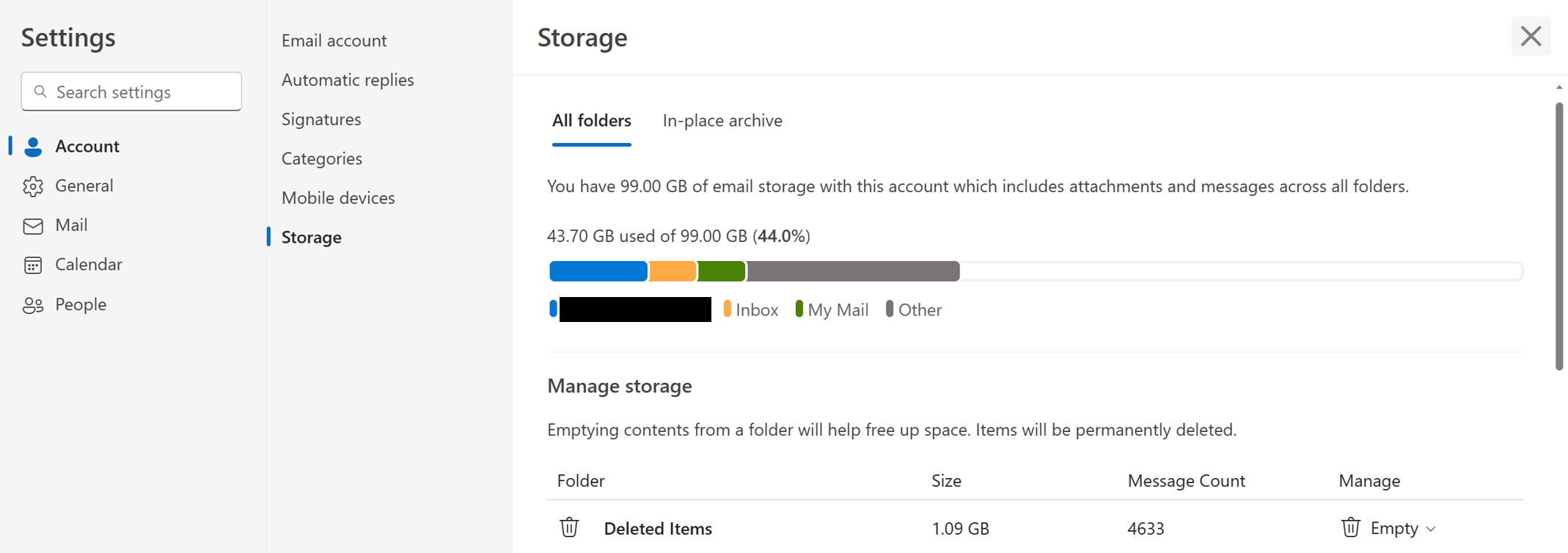
Pentru a vedea cât spațiu de stocare ați utilizat în cutia poștală și a elibera rapid spațiu:
- În partea de sus a noii ferestre Outlook, selectați Setări
 >Conturi>Stocare.
Curățarea cutiei poștale
Din pagina Stocare setări>, ar trebui să vedeți o defalcare a spațiului ocupat de fiecare folder din cutia poștală. Mai jos ar trebui să vedeți o listă a folderelor reprezentate în defalcare, cu opțiunea de a șterge definitiv toate elementele (sau pe cele mai vechi de 3, 6 sau 12 luni) din aceste foldere pentru a elibera spațiu.

Cum să ștergeți definitiv e-mailul
Când ștergeți elemente din Inbox sau din alte foldere, elementele sunt trimise în mod implicit în folderul Elemente șterse . Folderul Elemente șterse este contorizat în cota de stocare a cutiei poștale, până când este golit manual.
Pentru a șterge definitiv un mesaj sau mesaje, selectați sau evidențiați mesajele, apăsați Shift și DEL pe tastatură.
Alte modalități de a reduce spațiul de stocare
Pentru a elibera spațiu în cutia poștală, încercați următoarele soluții.
Debarasarea e-mailurilor nedorite din inbox
Utilizați butonul Debarasare pentru a elimina rapid e-mailul nedorit din folderele de inbox sau de arhivă. Debarasarea vă permite să ștergeți automat toate mesajele de e-mail primite de la un anumit expeditor, să păstrați doar mesajul cel mai recent de la acel expeditor sau să ștergeți automat e-mailurile mai vechi de 10 zile.
Pentru a vă debarasa inboxul, alegeți un mesaj pe care doriți să-l debarasați și selectați Debarasare.

Pentru a afla mai multe despre Debarasare, consultați Organizarea inboxului cu Arhivă, Debarasare și alte instrumente din Outlook.com.
Important
Elementele șterse utilizând Debarasare nu vor fi luate în considerare pentru reducerea cotei de stocare până când nu sunt șterse și din folderul Elemente șterse .
Salvarea atașărilor în OneDrive este o altă metodă bună de a elibera spațiu în inbox
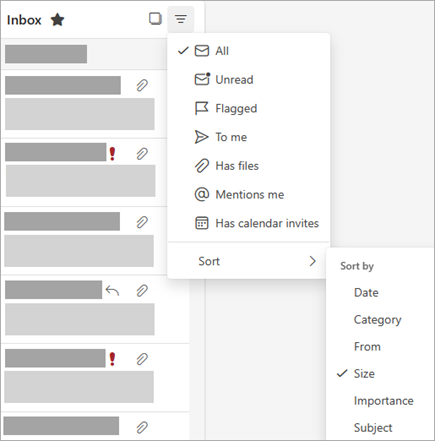
În partea de sus a listei de mesaje, selectați Filtrare>Sortare după>dimensiune.
Notă
Dacă lista de mesaje sortează mesajele cu cele mai mici în partea de sus, faceți clic din nou pe Filtrare>sortare după>dimensiune pentru a pune mesajele mai mari în partea de sus.
Selectați mesajul care conține atașările pe care doriți să le încărcați în OneDrive.
Sub atașare, selectați Salvare în OneDrive.

Ștergeți definitiv mesajul de e-mail original care conținea atașarea apăsând Shift și DEL pe tastatură.
Ștergerea mesajelor de e-mail care includ fișiere sau fotografii
Pentru a șterge fișierul sau imaginea, trebuie să ștergeți mesajul la care este atașat:
- Pentru toate imaginile, găsiți mesajul corespunzător în cutia poștală și ștergeți-l.
- Pentru Imagini trimise, accesați folderul Elemente trimise , găsiți mesajul corespunzător, apoi ștergeți-l.
- După ce ștergeți mesajul, trebuie, de asemenea, să-l ștergeți din folderul Elemente șterse . Accesați Elemente șterse, selectați elementul sau elementele de eliminat, apoi selectați Ștergere.
Cum altfel pot crește limitele de trimitere și stocare
Dacă tot nu reușiți să ocupați suficient spațiu utilizând metodele de mai sus, puteți încerca următoarele:
- Mutați elemente în cutia poștală de arhivare.
- Contactați administratorul IT și solicitați-i să vă asigure mai mult spațiu (consultați limitele de stocare ale cutiei poștale Exchange Online și Cum să setați dimensiunile și limitele cutiilor poștale Exchange Online în mediul Microsoft 365 pentru detalii).