Încercați!
Păstrați inboxul ordonat și organizat în Outlook pe web.
Utilizarea debarasării
Selectați un mesaj.
Selectați Debarasare din panglică.

Alegeți când și unde doriți să mutați mesajele de e-mail de la expeditorul ales. De exemplu, puteți trimite toate mesajele de la acel expeditor într-un anumit folder (chiar și în coșul de gunoi) pentru o singură dată sau pentru toate mesajele viitoare.
Selectați OK pentru a efectua acțiunea selectată.
Crearea regulilor
Faceți clic dreapta pe un mesaj și selectați Creare regulă.
Alegeți folderul în care doriți să fie mutate toate mesajele de la acel expeditor sau set de expeditori, apoi selectați OK.
Regula se va aplica pentru toate mesajele primite. Dacă doriți să rulați regula în inbox imediat, bifați caseta de selectare pentru Rulați această regulă acum în Inbox.
Notă
Sunt disponibile particularizări suplimentare pentru Reguli care vă ajută să gestionați mesajele Outlook într-un mod relevant pentru dvs.
Utilizarea folderelor și categoriilor
- Selectați un mesaj.
- Selectați Mutare în și alegeți un folder.
Sau selectați Categorii și alegeți o categorie.
Curățarea inboxului
Selectați un mesaj.
Selectați Ștergere. Selectați Arhivă dacă o doriți mai târziu.
Notă
De asemenea, puteți să faceți clic dreapta pe foldere și să efectuați acțiuni în bloc în acele foldere.
Selectați Golit, Marcați toate drept citite și Atribuiți politici pentru a alege când vor fi arhivate automat e-mailurile dintr-un folder.
Utilizarea debarasării
Selectați un mesaj.
Selectați Debarasare din panglică.

Alegeți când și unde doriți să mutați mesajele de e-mail de la expeditorul ales. De exemplu, puteți trimite toate mesajele de la acel expeditor într-un anumit folder (chiar și în coșul de gunoi) pentru o singură dată sau pentru toate mesajele viitoare.
Selectați OK pentru a efectua acțiunea selectată.
Crearea regulilor
Faceți clic dreapta pe un mesaj și selectați Reguli>Creare regulă.
Alegeți folderul în care doriți să fie mutate toate mesajele de la acel expeditor sau set de expeditori, apoi selectați OK.
Regula se va aplica pentru toate mesajele primite. Dacă doriți să rulați regula în inbox imediat, selectați Mai multe opțiuni și bifați caseta de selectare pentru Rulați această regulă acum în Inbox.
Notă
Sunt disponibile particularizări suplimentare pentru Reguli care vă ajută să gestionați mesajele Outlook într-un mod relevant pentru dvs.
Filtrarea mesajelor
Utilizați filtre pentru a găsi un mesaj pe baza uneia dintre aceste căutări predefinite.
Selectați Filtrare.
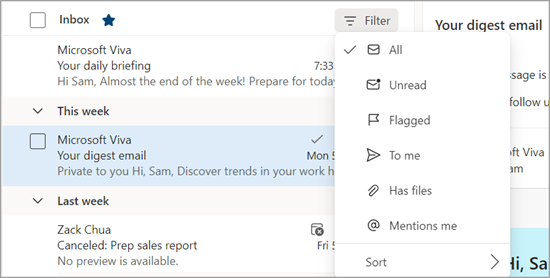
Selectați o opțiune.
Gestionați activitățile de urmărire
Semnalizați mesajele de e-mail pentru a urmări răspunsurile la mesajele pe care le trimiteți. De asemenea, puteți să urmăriți mesajele pe care le primiți. În orice caz, puteți include o avertizare de memento.
Semnalizarea mesajului de e-mail pentru urmărire
Selectați un mesaj de e-mail.
Selectați Semnalizare/Anulare semnalizare în e-mail sau în panglică.

Alegeți când doriți să vi se reamintească despre acest e-mail.
Pentru a vedea toate mesajele semnalizate, selectați Filtrare>semnalizare.
Fixarea/anularea fixării e-mailurilor
Fixarea vă permite să "lipiți" mesajele de e-mail în partea de sus a inboxului, astfel încât să nu scape niciodată din crăpături. Este ușor! Faceți clic pe pictograma Fixare dintr-un mesaj pentru a vă deplasa în partea de sus a inboxului până când anulați fixarea.

Gestionarea inboxului
Pentru a marca un mesaj de e-mail ca citit, faceți clic dreapta pe e-mail și selectați Marcați ca citit din meniul vertical.
Pentru a marca un mesaj de e-mail ca necitit, faceți clic dreapta pe e-mail și selectați Marcați ca necitit din meniul vertical.
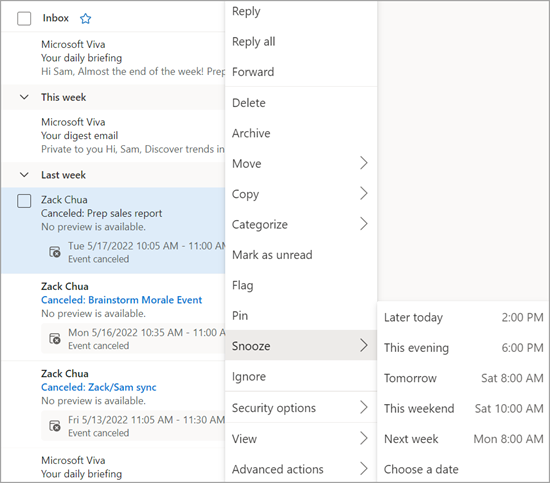
Dacă doriți să răspundeți la un e-mail mai târziu, faceți clic dreapta pe e-mail și selectați Amânare , apoi selectați ora cea mai potrivită pentru dvs. Acest lucru va ascunde mesajul de e-mail din inbox și îl va afișa ca mesaj de e-mail nou după ora selectată, astfel încât să puteți răspunde cu ușurință la el.
Arhivă unui mesaj de e-mail
Utilizați Arhiva atunci când doriți să păstrați un inbox curat, dar nu doriți să ștergeți anumite mesaje de e-mail. Spre deosebire de mesajele șterse, mesajele arhivate pot fi căutate.
Selectați unul sau mai multe mesaje.
Faceți clic dreapta.
Selectați Arhivare.

Alternativ, puteți arhiva un mesaj de e-mail selectând fila Arhivă din panglică.

Doriți mai multe informații?
Organizarea inboxului cu Arhivă, Debarasare și alte instrumente din Outlook pe web
Gestionarea mesajelor de e-mail utilizând reguli în Outlook
Utilizarea categoriilor în Outlook pe web
Obțineți ajutor pentru Outlook pe web
Ajutor & instruire pentru Outlook
Pornire rapidă Office pentru web
