Utilizați reguli pentru a efectua automat acțiuni specifice asupra e-mailului care sosește în inbox. De exemplu, puteți crea reguli care vor modifica nivelul de importanță al mesajelor pe măsură ce sosesc, le vor muta automat în alte foldere sau le vor șterge, pe baza anumitor criterii.
Selectați o opțiune filă de mai jos pentru versiunea Outlook pe care o utilizați.
Ce versiune de Outlook am?
Notă
- Dacă pașii de sub această filă Outlook nouă nu funcționează, este posibil să nu utilizați încă noul Outlook pentru Windows. Selectați fila Outlook clasică și, în schimb, urmați acești pași.
- În prezent, noul Outlook nu acceptă reguli pentru gestionarea conturilor de la terți, cum ar fi Gmail, Yahoo și iCloud. Pentru a configura reguli pentru aceste conturi, configurați-le prin intermediul furnizorilor de servicii de e-mail respectivi.
În noul Outlook, aveți opțiunea:
Crearea unei reguli | Editarea unei reguli | Ștergerea unei reguli | Setarea ordinii regulilor | Rularea regulilor | Dezactivarea regulilor
Crearea unei reguli de inbox pentru noul Outlook pentru Windows
Regulile se aplică pentru mesajele primite și pot fi create din orice folder.
- Pentru a crea rapid o regulă care mută toate mesajele de e-mail de la un anumit expeditor sau de la un set de expeditori într-un folder, faceți clic dreapta pe un mesaj din lista de mesaje pentru care doriți să creați o regulă, treceți cu indicatorul peste Reguli , apoi selectați Creare regulă.
- Alegeți folderul în care doriți să fie mutate toate mesajele de la acel expeditor sau set de expeditori, apoi selectați OK.
- După ce selectați OK, regula se va aplica la toate mesajele primite.
Dacă doriți să faceți mai mult decât să mutați mesajele de la un anumit expeditor sau set de expeditori într-un folder, selectați Mai multe opțiuni. Se va deschide meniul cu setări pentru reguli.

Fiecare regulă are nevoie de cel puțin trei lucruri: un nume, o condiție și o acțiune. Regulile pot conține și excepții de la condiții. Puteți adăuga mai multe condiții, acțiuni și excepții la fiecare pas, alegând Adăugați o condiție, Adăugați o acțiune și Adăugați o excepție.
Sfat
Cu un cont de la locul de muncă sau de la școală, puteți, de asemenea, activa notificările pentru mutarea unui e-mail în alt folder utilizând reguli.
Dacă nu doriți ca alte reguli să mai ruleze după aceasta, bifați caseta de selectare Încetarea procesării mai multor reguli. Pentru mai multe informații, consultați Încetarea procesării mai multor reguli în Outlook.
Apăsați pe Salvare pentru a crea regula sau pe Renunțare pentru a anula crearea de reguli.
Editarea unei reguli de inbox în noul Outlook pentru Windows
- În partea de sus a paginii, selectați Setări
 .
.
- Selectați Reguli corespondență>.
- În regula pe care doriți s-o editați, selectați
 .
.
- Apăsați pe Salvare pentru a salva regula editată.
Notă
Unele reguli create în Outlook clasic nu pot fi procesate de Outlook nou, deoarece sunt reguli de partea clientului. Pentru a remedia o regulă care a fost migrată din Outlook clasic, creați o regulă nouă pentru a o înlocui.
Ștergerea unei reguli de inbox în noul Outlook pentru Windows
În partea de sus a paginii, selectați Setări .
Selectați Reguli corespondență>.
În regula pe care doriți s-o ștergeți, selectați  .
.
Sfat
Dacă doriți doar să dezactivați regula un timp, bifați marcajul de selectare de lângă regulă.
Setarea ordinii în care se aplică regulile de inbox pentru mesajele primite în noul Outlook pentru Windows
Regulile de inbox se aplică pentru mesajele primite pe baza ordinii în care se află ele în lista Reguli pentru inbox. Puteți aranja ordinea în care regulile pe care le creați se aplică pentru mesajele care sosesc în inbox:
- În partea de sus a paginii, selectați Setări .
- Selectați Reguli corespondență>.
- Selectați o regulă, apoi utilizați săgeata în sus sau în jos pentru a modifica ordinea în care se aplică regula la mesajele de intrare.
Rularea regulilor de inbox pentru mesajele existente în noul Outlook pentru Windows
În mod implicit, o regulă de inbox rulează în mesajele primite după ce ați creat regula. Pentru a rula o regulă în mesajele existente:
- În partea de sus a paginii, selectați Setări .
- Selectați Reguli corespondență>.
- Selectați
 lângă regula pe care doriți să o rulați.
Dezactivarea și activarea regulilor în noul Outlook pentru Windows
Dacă doriți să întrerupeți temporar sau să suspendați funcționarea unei reguli și nu doriți să o ștergeți, luați în considerare dezactivarea regulii. Pentru a dezactiva sau a activa o regulă:
În partea de sus a paginii, selectați Setări .
Selectați Reguli corespondență>.
Utilizați comutatorul de lângă numele regulii pentru a dezactiva sau activa regula.

În Outlook clasic, aveți opțiunea:
Crearea unei reguli | Crearea unei reguli dintr-un șablon | Editarea unei reguli | Ștergerea unei reguli | Rularea regulilor | Reguli personalizate
Crearea unei reguli într-un mesaj în versiunea clasică Outlook pentru Windows
- Faceți clic dreapta pe un mesaj existent și selectați Reguli - Creare>regulă.
- Selectați o condiție și ce să faceți cu mesajul pe baza condiției.
De exemplu, pentru a muta mesajele cu un anumit titlu într-un anumit folder, selectați condiția Subiectul conține , selectați Mutare element în folder, selectați sau creați un folder nou , apoi selectați OK.
- După ce ați terminat de creat regula, selectați OK.
- Pentru a utiliza regula imediat, bifați caseta de selectare Se execută această regulă nouă acum pentru mesajele care se află deja în folderul curent , apoi selectați OK.
Mesajul apare acum în acel folder.
Crearea unei reguli dintr-un șablon în versiunea clasică Outlook pentru Windows
Selectați Gestionare fișiere>reguli & avertizări regulă>nouă.
Selectați un șablon.
De exemplu, pentru a semnaliza un mesaj:
- Selectați Semnalizați mesajele de la o persoană pentru urmărire.
Editați descrierea regulii.
- Selectați o valoare subliniată, alegeți opțiunile dorite, apoi selectați OK.
Selectați Următorul.
Selectați condițiile, adăugați informațiile relevante, apoi selectați OK.
Selectați Următorul.
Finalizați configurarea regulii.
- Denumiți regula, configurați opțiunile regulii și revizuiți descrierea regulii. Faceți clic pe o valoare subliniată pentru a o edita.
Selectați Finalizați.
Anumite reguli vor rula doar atunci când Outlook este activat. Dacă primiți acest avertisment, selectați OK.
Selectați OK.
Editarea unei reguli în versiunea clasică Outlook pentru Windows
Dacă ați setat reguli pentru a organiza mesajele de e-mail primite , dar acestea nu funcționează întotdeauna așa cum vă așteptați, acești pași vă pot ajuta să găsiți și să remediați problema.
Pentru a remedia o regulă care nu funcționează:
- Faceți clic pe Gestionare reguli > & avertizări.
- Dacă vedeți un mesaj care spune că aveți o regulă ce nu funcționează și care trebuie modificată, faceți clic pe OK.
- Bifați caseta de lângă regula marcată cu roșu.
- Faceți clic pe linkurile de sub Descriere regulă și editați regula după cum este necesar, apoi faceți clic pe OK.
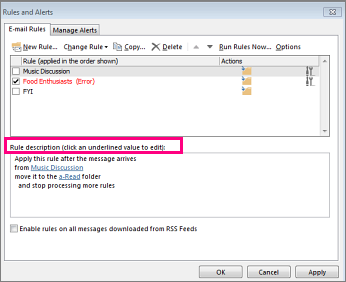
Pentru a modifica setările, numele, locația sau comportamentul unei reguli:
Faceți clic pe Gestionare reguli > & avertizări.
Bifați caseta de lângă regula pe care doriți să o modificați.
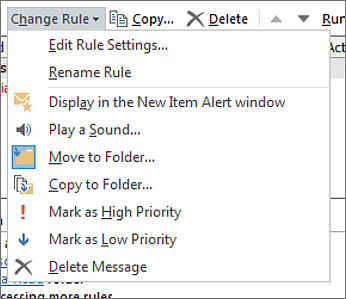
Faceți clic pe Modificare regulă, faceți clic pe tipul de modificare pe care doriți să o efectuați, apoi parcurgeți pașii.
Notă
Pentru a șterge o regulă, în caseta de dialog Reguli și avertizări, bifați caseta de lângă regulă, apoi faceți clic pe Ștergere.
Ștergerea unei reguli în versiunea clasică Outlook pentru Windows
Puteți să ștergeți o regulă, atunci când nu mai este necesară.
- Pe fila Fișier, alegeți Gestionare reguli și avertizări.
- În caseta de dialog Reguli și avertizări, în fila Reguli e-mail, alegeți regula pe care doriți să o ștergeți.
- Alegeți pictograma >Ștergere
 , OK.
, OK.
Sfat
Pentru a suspenda temporar o regulă, debifați caseta de selectare de lângă regulă. Acest lucru vă permite să păstrați regula și să o activați mai târziu.
Rularea manuală a regulilor în Outlook clasic pentru Windows
Puteți să rulați manual una sau mai multe reguli.
- Pe fila Fișier, alegeți Gestionare reguli și avertizări, iar pe fila Reguli e-mail, alegeți Rulare reguli acum.
- În caseta Rulare reguli acum, sub Selectare reguli de rulat, bifați caseta de selectare pentru fiecare regulă pe care doriți să o rulați.
- În caseta Rulează în folderul, pentru a selecta alt folder, alegeți Răsfoire, alegeți folderul, apoi alegeți OK.
Bifați caseta de selectare Se includ subfoldere pentru a include toate folderele de sub folderul ales la pasul 3.
- În lista Se aplică reguli în, acceptați setarea implicită a tuturor mesajelor sau modificați pentru a marca mesajele ca citite sau necitite.
- Alegeți Rulare acum.
Crearea de reguli de acțiuni particularizate în Outlook clasic
Există dezvoltatori terți care scriu programe de completare cu reguli de acțiune particularizate, sub formă de biblioteci de legături dinamice (fișiere .dll), pe care trebuie să le instalați pe computerul care rulează Outlook clasic înainte de a putea să le utilizați. Microsoft nu oferă programe de completare pentru acțiuni particularizate.
Aflați cum să utilizați programele de completare în Outlook.
Notă
O regulă cu acțiune particularizată rulează doar pe computerul pe care este instalată și doar atunci când rulează Outlook.
În Outlook pe web, aveți opțiunea:
Crearea unei reguli | Editarea unei reguli | Ștergerea unei reguli | Modificarea ordinii | regulilorDezactivarea regulilor
Crearea unei reguli pentru inbox în Outlook pe web
- Selectați
 .
.
- Selectați Corespondență. Apoi, sub Corespondență, selectați Reguli.
- Selectați Adăugați o regulă nouă
 .
.
- Tastați un nume pentru regulă de inbox în caseta Denumiți regula , apoi selectați o condiție și o acțiune din listele lor verticale corespunzătoare. Puteți adăuga condiții sau acțiuni suplimentare selectând Adăugați o condiție sau Adăugați o acțiune.
- Adăugați excepții de la regulă de inbox, selectând Adăugați o excepție, apoi alegeți una din meniul Adăugați o excepție.
- În mod implicit, opțiunea Opriți procesarea mai multor reguli este activată. Cu această opțiune activată, atunci când sosește în inbox un mesaj care îndeplinește criteriile pentru mai multe reguli, se va aplica doar prima regulă. Dacă nu selectați această setare, se aplică toate regulile de inbox pentru un mesaj care îndeplinește criteriile.

Editarea unei reguli de inbox în Outlook pe web
Puteți să editați orice regulă de inbox, selectând-o și alegând Editare regulă pentru a deschide regula, astfel încât să puteți schimba condițiile sau acțiunile regulii.
Ștergerea unei reguli de inbox în Outlook pe web
Dacă aveți o regulă pe care nu o mai doriți, o puteți selecta, apoi selectați  pentru a o elimina. Dacă doriți doar să dezactivați regula un timp, eliminați marcajul de verificare de lângă regulă.
Setarea ordinii în care se aplică regulile de inbox pentru mesajele primite în Outlook pe web
Regulile de inbox se aplică pentru mesajele primite pe baza ordinii în care se află ele în lista Reguli pentru inbox. Puteți aranja ordinea în care regulile pe care le creați să se aplice pentru mesajele care sosesc în inbox:
- Selectați .
- Selectați Corespondență. Apoi, sub Corespondență, selectați Reguli.
- Selectați regula pe care doriți să o mutați, apoi selectați săgeata în sus sau săgeata în jos
 pentru a plasa regula acolo unde doriți să fie aplicată în cadrul listei de reguli.
Notă
Dacă utilizați un cont de la locul de muncă sau de la școală să vă conectați la Microsoft 365, utilizați Outlook pe web. Dacă utilizați un cont Outlook.com, Hotmail, Live sau MSN, accesați fila Outlook.com .
Dezactivarea și activarea regulilor în Outlook pe web
Dacă doriți să întrerupeți temporar sau să suspendați funcționarea unei reguli și nu doriți să o ștergeți, luați în considerare dezactivarea regulii. Pentru a dezactiva sau a activa o regulă:
În partea de sus a paginii, selectați Setări .
Selectați Reguli corespondență>.
Utilizați comutatorul de lângă numele regulii pentru a dezactiva sau activa regula.
În Outlook.com, aveți opțiunea:
Crearea unei reguli | Editarea unei reguli | Ștergerea unei reguli | Modificarea ordinii | regulilorRularea regulilor | Dezactivarea regulilor
Crearea unei reguli pentru inbox în Outlook.com
Regulile se aplică pentru mesajele primite și pot fi create din orice folder.
- Pentru a crea rapid o regulă care mută toate mesajele de e-mail de la un anumit expeditor sau de la un set de expeditori într-un folder, faceți clic dreapta pe un mesaj din lista de mesaje pentru care doriți să creați o regulă, selectați Regulă, apoi Creare regulă.
- Alegeți folderul în care doriți să fie mutate toate mesajele de la acel expeditor sau set de expeditori, apoi selectați OK.
Dacă doriți să faceți mai mult decât să mutați mesajele de la un anumit expeditor sau set de expeditori într-un folder, selectați Mai multe opțiuni.
Pentru a crea o regulă complet nouă, în partea de sus a paginii, selectați Setări>Corespondență>Reguli.
Selectați Adăugați o regulă nouă.
Sfat
Fiecare regulă are nevoie de cel puțin trei lucruri: Un nume, o condiție și o acțiune. Regulile pot conține și excepții de la condiții. Puteți adăuga mai multe condiții, acțiuni și excepții la fiecare pas, alegând Adăugați o condiție, Adăugați o acțiune și Adăugați o excepție.
Apăsați pe Salvare pentru a crea regula sau pe Renunțare pentru a anula crearea de reguli.
Dacă nu doriți ca alte reguli să mai ruleze după aceasta, bifați caseta de selectare Încetarea procesării mai multor reguli. Pentru mai multe informații, consultați Încetarea procesării mai multor reguli în Outlook.com.
Editarea unei reguli pentru inbox în Outlook.com
- În partea de sus a paginii, selectați Setări .
- Selectați Reguli corespondență>.
- În regula pe care doriți s-o editați, selectați Editare
 .
.
- Selectați Salvare pentru a salva regula editată.
Notă
Unele reguli create în alte versiuni de Outlook nu pot fi procesate de Outlook.com. Nu veți putea rula sau edita regula în Outlook.com.
Ștergerea unei reguli pentru inbox în Outlook.com
În partea de sus a paginii, selectați Setări .
Selectați Reguli corespondență>.
În regula pe care doriți să o ștergeți, selectați Ștergere .
.
Sfat
Dacă doriți doar să dezactivați regula un timp, bifați marcajul de selectare de lângă regulă.
Setarea ordinii în care se aplică regulile de inbox pentru mesajele primite în Outlook.com
Regulile de inbox se aplică pentru mesajele primite pe baza ordinii în care se află ele în lista Reguli pentru inbox. Puteți aranja ordinea în care regulile pe care le creați se aplică pentru mesajele care sosesc în inbox:
- În partea de sus a paginii, selectați Setări .
- Selectați Reguli corespondență>.
- Selectați o regulă, apoi utilizați săgeata în sus sau în jos pentru a modifica ordinea în care se aplică regula la mesajele de intrare.
Rularea regulilor pentru inbox pentru mesajele existente în Outlook.com
În prezent, nu puteți rula reguli pentru inbox pentru mesajele existente în versiunea Outlook.com beta. O nouă regulă se aplică doar la mesajele primite după ce aceasta a fost creată.
Cu toate acestea, puteți utiliza Arhivare, Mutare în și Debarasare pentru a muta sau a șterge automat mesajele din inbox. Pentru a afla mai multe, Organizați inboxul cu Arhivă, Debarasare și alte instrumente din Outlook.com.
Dezactivarea și activarea regulilor în Outlook.com
Dacă doriți să întrerupeți temporar sau să suspendați funcționarea unei reguli și nu doriți să o ștergeți, luați în considerare dezactivarea regulii. Pentru a dezactiva sau a activa o regulă:
În partea de sus a paginii, selectați Setări .
Selectați Reguli corespondență>.
Utilizați comutatorul de lângă numele regulii pentru a dezactiva sau activa regula.
Ce mai trebuie să știu despre Outlook.com
Probabil ați creat o regulă pentru a redirecționa sau a redirija mesajele primite către o altă adresă de e-mail. În acest caz, este important să înțelegeți diferența dintre redirecționare și redirijare.
- Un mesaj redirecționat apare ca un mesaj primit și apoi redirecționat unui alt destinatar. Atunci când destinatarul răspunde, răspunsul său va fi transmis către adresa de la care a fost redirecționat mesajul.
- Un mesaj redirijat păstrează expeditorul inițial pe linia De la. Atunci când un destinatar către care a fost redirijat un mesaj răspunde, răspunsul său va fi transmis către expeditorul inițial.
