Deschideți un Calendar partajat
În meniul Fișier , indicați spre Deschidere și selectați Folderul altui utilizator...
În lista Tip folder, alegeți Inbox, Calendar sau Agendă.
Notă
În Outlook pentru Mac, puteți alege doar calendar.
În caseta Căutare, tastați numele persoanei care v-a acordat accesul, selectați numele persoanei din rezultatele căutării și alegeți Deschidere.
Folderul Corespondență partajat apare sub foldere.
The shared Calendar appears in the Folder pane under the Shared Calendars heading.
Agenda partajată apare în panoul Foldere sub titlul Persoane de contact partajate.
Notă
- Dacă primiți mesajul "Outlook a fost redirecționat la server autodiscover-s.outlook.com pentru a obține noi setări pentru contul dvs.", alegeți Se utilizează întotdeauna răspunsul meu pentru acest server și selectați Se permite.
- Outlook pentru Mac acceptă în prezent doar permisiuni de acces complet pentru cutiile poștale partajate. Deși este posibil să puteți adăuga o cutie poștală partajată cu permisiuni diferite în anumite scenarii, este posibil ca această configurație să nu fie acceptată complet.
- Dacă aveți un folder partajat selectat în panoul Foldere, elementele noi pe care le creați sunt salvate în acel folder partajat.
- Pentru a elimina folderul partajat al altui utilizator din panoul de foldere, apăsați lung tasta Control, selectați folderul, apoi alegeți Eliminați contul partajat.
Deschiderea unei cutii poștale partajate sau delegate
Utilizați această metodă dacă sunteți delegat pentru cutia poștală a altui utilizator sau atunci când aveți permisiuni pentru mai multe foldere dintr-o cutie poștală partajată. De asemenea, puteți utiliza această metodă atunci când aveți permisiuni de acces complet la o cutie poștală.
Pentru a deschide cutia poștală partajată:
În meniul Instrumente , alegeți Conturi și selectați contul care are acces la cutia poștală.
Selectarea delegării și partajării
Alegeți fila Partajat cu mine
Alegeți + pentru a adăuga o cutie poștală partajată sau delegată
Notă
Dacă aveți permisiuni pentru folderele particularizate din cutia poștală, dar nu și pentru folderul de cutie poștală de nivel superior, folderele particularizate nu vor apărea în lista de foldere. Doar folderele implicite la care aveți permisiuni, cum ar fi Inbox, Elemente trimise, Elemente șterse și Calendar, vor apărea în lista de foldere fără permisiuni de folder de cutie poștală de nivel superior.
Alternativ, puteți accesa Fișier>- Deschidere>cutie poștală partajată, pentru a deschide o cutie poștală partajată sau delegată.
Disponibilitatea programelor de completare în cutiile poștale partajate
În Outlook pe Mac, suportul pentru programe de completare în cutiile poștale partajate variază în funcție de scenariul particular. Pentru a afla mai multe despre aceste scenarii, consultați Utilizarea programelor de completare în Outlook pentru Mac.
Alegeți opțiunea corespunzătoare în funcție de faptul dacă cutia poștală este partajată cu dvs. sau dacă sunteți delegat pentru cutia poștală a altui utilizator.
Notă
- Atunci când utilizați oricare dintre aceste metode, contul cutiei poștale partajate este adăugat ca opțiune în câmpul De la atunci când compuneți mesaje de e-mail. Acest lucru vă permite să selectați contul în câmpul De la , indiferent dacă aveți sau nu permisiuni de a trimite de la acest cont. Dacă nu aveți permisiuni "Trimitere ca" sau "Trimitere în numele" pentru cont, e-mailurile de la cont nu vor fi trimise.
- Outlook pentru Mac nu acceptă maparea automată a cutiilor poștale partajate.
Un folder este partajat cu dvs.
Dacă un alt utilizator a partajat un inbox, un folder de calendar principal sau un folder de persoane de contact principale cu dvs., utilizați această metodă pentru a deschide folderul utilizatorului.
Pentru a deschide folderul partajat:
- În meniul Fișier , indicați spre Deschidere, apoi faceți clic pe Folderul altui utilizator.
- Faceți clic pe Găsire utilizator.
- Tastați numele persoanei care v-a acordat accesul, faceți clic pe Găsire, pe numele persoanei, apoi pe OK.
- Dacă aveți mai multe conturi Microsoft Exchange, în meniul pop-up Cont , faceți clic pe contul pe care doriți să îl utilizați pentru a deschide folderul celuilalt utilizator.
- În meniul pop-up Tip, faceți clic pe Calendar, Agendă sau Inbox, apoi faceți clic pe OK.
- Folderul partajat apare în panoul de navigare sub titlul Partajate .
Sunteți delegat pentru cutia poștală a altui utilizator
Utilizați această metodă dacă sunteți delegat pentru cutia poștală a altui utilizator sau atunci când aveți permisiuni pentru mai multe foldere dintr-o cutie poștală partajată. De asemenea, puteți utiliza această metodă atunci când aveți permisiuni de acces complet la o cutie poștală.
Pentru a deschide cutia poștală partajată:
- În meniul Instrumente, faceți clic pe Conturi>Delegați avansați>.
- Adăugați cutia poștală sub Se deschid aceste cutii poștale suplimentare
Notă
Dacă aveți permisiuni pentru folderele particularizate din cutia poștală, dar nu și pentru folderul de cutie poștală de nivel superior, folderele particularizate nu vor apărea în lista de foldere. Doar folderele implicite la care aveți permisiuni, cum ar fi Inbox, Elemente trimise, Elemente șterse și Calendar, vor apărea în lista de foldere fără permisiuni de folder de cutie poștală de nivel superior.
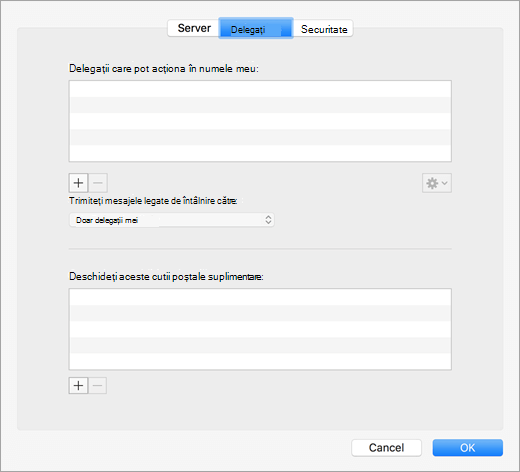
Aveți permisiuni de acces complet la o cutie poștală partajată
Atunci când aveți permisiunea Acces complet la o cutie poștală partajată - adică permisiunea Acces complet a unei cutii poștale configurate prin Centrul de administrare Exchange (CAE) - puteți adăuga cutia poștală partajată cu propriile dvs. acreditări.
Pentru a deschide cutia poștală partajată:
- În meniul Instrumente, faceți clic pe Conturi.
- Faceți clic pe semnul plus pentru a adăuga un cont Exchange suplimentar.
- În câmpul Adresă de e-mail , introduceți adresa de e-mail a cutiei poștale partajate.
- Sub Autentificare, introduceți acreditările dvs.
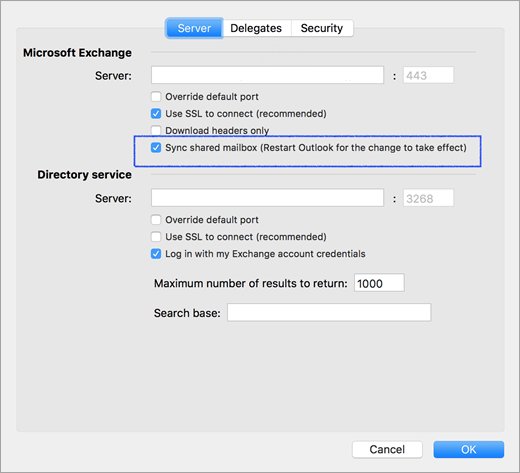
Verificarea setării Sincronizarea cutiei poștale partajate va permite Outlook să sincronizeze cutia poștală partajată fără a fi necesar utilizatorului să facă clic pe Trimitere/primire. Această setare a fost adăugată în versiunea 16.13.411. Activarea acestei setări este ferm recomandată utilizatorilor care își utilizează propriile acreditări pentru a accesa o cutie poștală partajată.
Permisiuni pentru folderele și cutiile poștale partajate
Următorul tabel rezumă opțiunile de permisiuni care pot fi disponibile pentru un folder partajat sau o cutie poștală partajată și cea mai bună metodă de deschidere a folderului partajat sau a cutiei poștale partajate, pe baza permisiunii corespunzătoare.
| Nivelul de permisiune pentru folderul partajat sau cutia poștală partajată |
Metoda de deschidere a folderului partajat sau a cutiei poștale partajate |
| Permisiune la nivel de folder în folderul principal Inbox, Calendar sau agendă |
Deschiderea folderului altui utilizator |
| Delegarea permisiunii la o cutie poștală |
Adăugați cutia poștală sub "Deschideți aceste cutii poștale suplimentare" sub Setări complexe cont |
| Permisiune la nivel de folder pentru folderele principale Activitate și Notă |
Adăugați cutia poștală sub "Deschideți aceste cutii poștale suplimentare" sub Setări complexe cont |
| Permisiunea la nivel de cutie poștală de nivel superior pentru a accesa folderul de nivel superior și alte foldere particularizate |
Adăugați cutia poștală sub "Deschideți aceste cutii poștale suplimentare" sub Setări complexe cont |
| Permisiunea "Acces complet" la o cutie poștală din Exchange |
Utilizarea propriilor acreditări pentru a adăuga un cont Exchange suplimentar |
Deschideți cutii poștale suplimentare
Ca alternativă la aceste metode, puteți adăuga un alt cont Exchange utilizând acreditări de cutii poștale suplimentare . Această metodă nu este recunoscută ca adăugând o cutie poștală partajată, deoarece adăugați contul suplimentar utilizând propriile sale acreditări. Pentru a deschide un cont Exchange suplimentar, urmați acești pași:
- În meniul Instrumente, faceți clic pe Conturi.
- Faceți clic pe semnul plus, apoi faceți clic pe Cont nou pentru a adăuga un cont Exchange suplimentar.
- În câmpul Adresă de e-mail , introduceți adresa de e-mail a cutiei poștale partajate.
- Sub Autentificare, introduceți acreditările pentru cutia poștală partajată.
