
O cutie poștală partajată ajută un anumit grup de persoane să monitorizeze și să trimită cu ușurință mesaje de e-mail de la un alias de e-mail public, cum ar fi info@contoso.com. Atunci când o persoană din grup răspunde la un mesaj trimis în cutia poștală partajată, mesajul de e-mail apare ca fiind de la adresa partajată, nu de la utilizatorul individual. De asemenea, puteți utiliza cutia poștală partajată ca pe un calendar de echipă partajat. O cutie poștală partajată este potrivită și pentru a fi utilizată drept cont de e-mail "noreply".
Sfat
Dacă sunteți proprietarul unei firme mici și căutați mai multe informații despre cum să configurați Microsoft 365, vizitați Ajutor & învățare pentru firme mici.
O cutie poștală partajată nu este proiectată pentru ca persoanele care partajează cutia poștală să se conecteze direct la cont. Contul pentru cutia poștală partajată trebuie să rămână într-o stare dezactivată.
Sfat
Administratorul Microsoft 365 al organizației dvs. trebuie să creeze cutia poștală partajată și să vă adauge ca membru al grupului înainte de a o putea utiliza. Pentru mai multe informații, consultați Crearea unei cutii poștale partajate, care descrie măsurile pe care trebuie să le ia administratorul.
Selectați o opțiune filă de mai jos pentru versiunea Outlook pe care o utilizați. Ce versiune de Outlook am?
Notă
Dacă pașii de sub această filă Outlook nouă nu funcționează, este posibil să nu utilizați încă noul Outlook pentru Windows. Selectați fila Outlook clasică și, în schimb, urmați acești pași.
Sfat
Pentru a ajuta asistenții executivi și delegații să navigheze mai bine în gestionarea cutiilor poștale în noul Outlook, iată câteva sfaturi pentru corespondență.
Adăugarea unei cutii poștale partajate în noul Outlook
După ce administratorul v-a adăugat ca membru al unei cutii poștale partajate, închideți și reporniți noul Outlook. Cutia poștală partajată trebuie să apară automat în panoul de foldere.
Ce se întâmplă dacă nu funcționează?
Dacă administratorul v-a adăugat recent într-o cutie poștală partajată, poate dura câteva minute ca aceasta să se afișeze. Așteptați puțin, apoi închideți și reporniți noul Outlook. Sau adăugați manual caseta partajată.
Selectați Corespondență din panoul de navigare din noul Outlook.
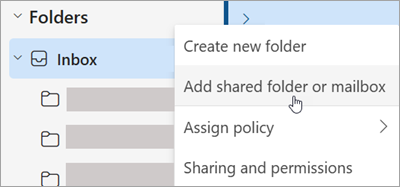
În panoul Foldere, faceți clic dreapta pe numele contului dvs. și selectați Adăugați folderul partajat sau cutia poștală.

În fereastra Adăugați folderul partajat sau cutia poștală , tastați numele cutiei poștale pe care doriți să o accesați, de exemplu, info@contoso.com.
Notă
Puteți să adăugați cutia poștală partajată oricând, dar, înainte să începeți să o utilizați, administratorul IT trebuie să vă adauge ca membru.
Găsiți cutia poștală partajată în panoul de foldere
În panoul de foldere din stânga, găsiți folderul Partajat cu mine . Selectați folderul pentru a-l extinde. Cutia poștală partajată este un subfolder sub Partajate cu mine. Atunci când selectați acolo numele cutiei poștale partajate, acesta se va extinde pentru a afișa folderele de e-mail standard, cum ar fi Inbox, Schițe și Elemente trimise.
Trimiterea unui e-mail din cutia poștală partajată
- Selectați Corespondență din panoul de navigare din noul Outlook pentru Windows.
- On the Home tab , select>New Mail.
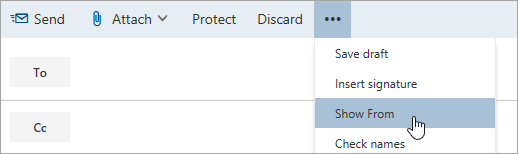
- Dacă nu vedeți câmpul De la în partea de sus a mesajului (lângă Trimitere), pe fila Opțiuni , selectați Afișați De la.
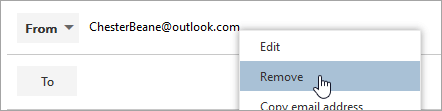
- Selectați De la în mesaj și introduceți adresa de e-mail partajată. Dacă nu vedeți adresa de e-mail partajată, alegeți Altă adresă de e-mail, apoi introduceți adresa de e-mail partajată.
- Terminați de tastat mesajul, apoi alegeți Trimitere.
De acum înainte, când doriți să trimiteți un mesaj din cutia poștală partajată, adresa va fi disponibilă în lista verticală De la .
Când trimiteți un mesaj dintr-o cutie poștală partajată, destinatarii văd doar adresa de e-mail partajată în mesaj.
Răspunsul la mesajele de e-mail trimise în cutia poștală partajată
- Deschideți noul Outlook pentru Windows.
- Deschideți mesajul de e-mail la care doriți să răspundeți.
- În câmpul De la din partea de sus a mesajului ar trebui să vedeți numele cutiei poștale partajate. Dacă nu, alegeți caseta verticală De la și cutia poștală partajată.
- Terminați de tastat mesajul, apoi alegeți Trimitere.
Când doriți să trimiteți un mesaj din cutia poștală partajată, adresa va fi disponibilă în lista verticală De la .
Când trimiteți un mesaj din cutia poștală partajată, destinatarii vor vedea doar adresa de e-mail partajată în mesaj.
Căutarea în cutia poștală partajată
După ce adăugați o cutie poștală partajată la noul Outlook, căutarea în cadrul acesteia este similară cu căutarea într-o cutie poștală principală.
- Deschideți noul Outlook pentru Windows.
- Selectați un folder din cutia poștală partajată, în panoul de foldere.
- În caseta Căutare din partea de sus a ferestrei Outlook, tastați interogarea pe care doriți să o utilizați pentru căutare, apoi apăsați pe Enter.
Lista de mesaje va afișa rezultate bazate pe căutarea din folderul selectat din cutia poștală partajată.
Utilizarea calendarului partajat din cutia poștală partajată
După ce administratorul v-a adăugat ca membru al cutiei poștale partajate, închideți și reporniți Outlook. Calendarul partajat asociat cutiei poștale partajate este adăugat automat în lista dvs. Calendare.
- În noul Outlook, accesați vizualizarea calendar și alegeți cutia poștală partajată.
Atunci când introduceți rezervări, orice persoană care este membru al cutiei poștale partajate le va putea vedea. - Orice membru al cutiei poștale partajate poate crea, vizualiza și gestiona rezervări din calendar, la fel cum poate proceda cu rezervările personale. Orice membru al cutiei poștale partajate poate vedea modificările aduse calendarului partajat.
Utilizarea listei de persoane de contact partajate în cutia poștală
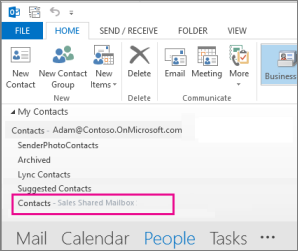
Persoanele de contact pentru cutiile poștale partajate și cutiile poștale ale altor utilizatori sunt indisponibile momentan în noul Outlook. Organizația Outlook de la Microsoft lucrează în mod activ la actualizarea acestui lucru.
Disponibilitatea programelor de completare în cutiile poștale partajate
În noul Outlook din Windows, suportul pentru programe de completare în cutiile poștale partajate variază în funcție de scenariul particular și de situația în care cutia poștală partajată a fost promovată la cont complet. Pentru a afla mai multe despre aceste scenarii, consultați Utilizarea programelor de completare în Outlook.
Ce mai trebuie să știu despre cutiile poștale partajate din noul Outlook?
Pentru a afla mai multe despre adăugarea unei cutii poștale partajate ca cont, consultați aici. Adăugarea unei cutii poștale partajate drept cont va oferi suport pentru următoarele capacități:
| Notificări | Numărul de necitite | Răspunsuri automate |
|---|---|---|
| Categorii | Preferința pentru conținutul accesibil | Mesaje prioritare |
| Formatul mesajului | Preferință atașare | Reguli |
| Formatarea condițională | Debarasare | E-mail nedorit |
| Pași rapizi | Redirecționare | Politicile de conservare |
| Evenimente și invitații | Ore de lucru |
Alte capacități care nu sunt disponibile astăzi pentru cutiile poștale partajate, dar vor fi adăugate într-o actualizare viitoare:
- Acordarea accesului delegat nou la o cutie poștală
Iată câteva sfaturi pentru e-mail pentru a ajuta asistenții executivi și delegații să navigheze mai bine în gestionarea cutiilor poștale în noul Outlook.
Sfaturi despre corespondență
Filtre și reguli de e-mail pentru administratorii executivi
În noul Outlook, administratorii executivi pot utiliza filtrul de e-mail cu invitații în calendar pentru a găsi cu ușurință invitațiile la întâlnire.
De asemenea, puteți să configurați o regulă privind e-mailul primit pentru alții pentru contul directorului dvs. și să îl mutați automat într-un folder separat și să-l clasificați după cum doriți.
Glisarea și fixarea mesajelor de e-mail pentru a crea activități
Rămâneți la curent fără efort, glisând mesajele de e-mail în Ziua mea pentru a le transforma în activități.
Fixarea mesajelor de e-mail pentru acces rapid
Acum puteți fixa un mesaj de e-mail astfel încât să apară în partea de sus a inboxului, economisind timp de a reveni și a-l căuta. Treceți cu mouse-ul peste e-mail sau faceți clic dreapta pe e-mail și selectați Fixați pentru a-l fixa.
Planificați când să trimiteți e-mailuri
În lumea muncii hibride de astăzi, ziua dvs. poate fi noaptea altcuiva, așa că nu doriți să trimiteți un e-mail cuiva în toiul nopții. Cu noul Outlook, este simplu să trimiteți un e-mail atunci când doriți. Selectați săgeata verticală de lângă Trimitere și alegeți Programare trimitere.
Amânați e-mailul
Uneori, e-mailul este foarte important, dar nu încă. Cu caracteristica Amânare, puteți planifica o oră la care mesajele de e-mail vor fi livrate din nou în inbox, afișând la ora dorită, astfel încât să le puteți gestiona atunci când este momentul potrivit pentru dvs. Faceți clic dreapta pe orice mesaj și alegeți Amânare sau selectați Amânare din panglică. Apoi alegeți ora la care doriți să fie livrată.



Trimiterea răspunsurilor automate de la o cutie poștală partajată
Doar administratorul Microsoft 365 are permisiunea de a configura această opțiune. Pentru instrucțiuni, consultați Crearea unei cutii poștale partajate.
Consultați și
Adăugarea unei cutii poștale partajate în Outlook Mobile
Deschiderea unui folder partajat Mail, Calendar sau People în Outlook pentru Mac