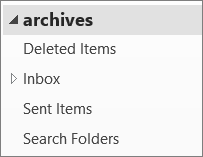
Files de date Outlook (.pst) sau fișierele tabele de stocare personală conțin mesaje de utilizator Outlook și alte elemente Outlook, cum ar fi persoane de contact, rezervări, activități, note și intrări în jurnal. De asemenea, puteți utiliza un fișier de date Outlook pentru a face backup mesajelor sau pentru a stoca elemente mai vechi local pe computerul dvs. și a păstra dimensiunea redusă a cutiei poștale.
În prezent, oferim niveluri diferite de asistență pentru Outlook Data Files, în funcție de versiunea Outlook pe care o utilizați. Pentru a determina ce versiune de Outlook utilizați, căutați cuvântul Outlook în bara de aplicații de sus. Dacă vedeți doar pictograma Outlook, utilizați Outlook clasic. Dacă numele produsului este lângă pictograma Outlook, utilizați noul Outlook.
Suport pentru fișierul de date Outlook (.pst) în noul Outlook
Puteți muta, copia și șterge mesaje de e-mail și foldere din fișierul .pst. De asemenea, puteți să glisați și să fixați mesaje de e-mail între cutia poștală și fișierele .pst. Cea mai recentă actualizare include acum capacitatea de a exporta mesaje de e-mail, calendare, persoane de contact și activități dintr-o cutie poștală într-un fișier .pst.
Planificăm să lansăm suport pentru importul în masă de corespondență, calendar și persoane de contact dintr-un PST într-o cutie poștală. De asemenea, vom elimina cerința conform căreia utilizatorii trebuie să aibă instalat Outlook clasic pentru a utiliza fișiere PST în noul Outlook. După aceea nu mai avem în plan alte investiții.
Pentru mai multe detalii, consultați: Exportați mesaje de e-mail, persoane de contact și elemente de calendar în Outlook utilizând un fișier .pst.
Deschiderea unui fișier de date Outlook (.pst) în noul Outlook
Puteți să deschideți fișiere .pst, să citiți mesaje de e-mail în fișiere .pst și să căutați fișiere .pst pentru mesaje de e-mail.
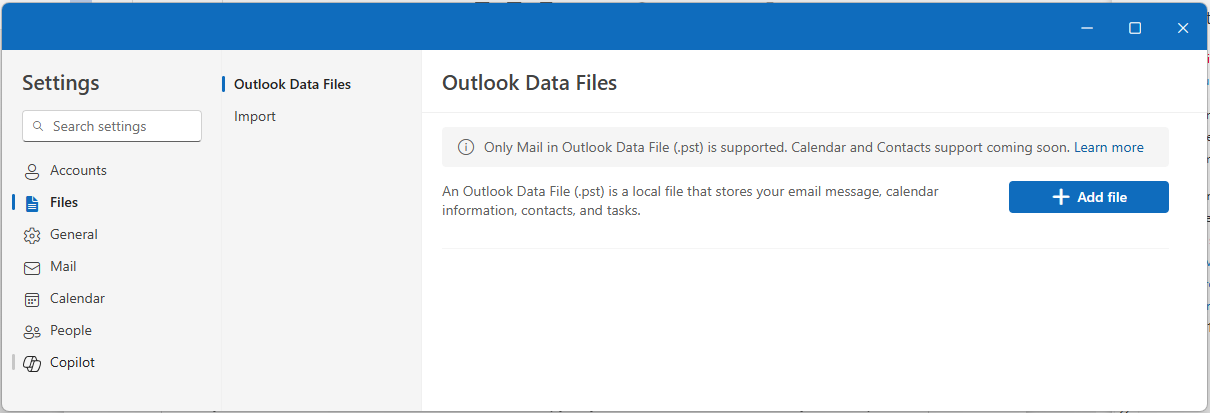
- Pentru a deschide un fișier de date Outlook (.pst), accesați SettingsFiles>
 >Outlook Data Files.
 - Selectați Adăugare fișier.
- Selectați un fișier .pst și apoi selectați Deschidere.
Cerințe
Pentru a deschide fișiere .pst în noul Outlook, rețineți următoarele cerințe:
Deschiderea fișierelor .pst în noul Outlook necesită instalarea Outlook clasic. Ambele versiuni trebuie să aibă aceeași arhitectură: pe 32 de biți (x86) sau pe 64 de biți (x64).
| Dacă aveți... | Aveți nevoie de... |
|---|---|
| Mașină pe 64 de biți | Outlook clasic pe 64 de biți și Outlook nou pe 64 de biți |
| Mașină pe 32 de biți | Outlook clasic pe 32 de biți și Outlook nou pe 32 de biți |
Important
Înainte de a instala o altă versiune de Outlook - pe 32 de biți (x86) sau pe 64 de biți (x64) - asigurați-vă că dezinstalați versiunea anterioară. Aflați mai multe la Alegeți între versiunea de Office pe 64 de biți sau 32 de biți.
Notă
Noua aplicație Outlook pentru Windows se actualizează automat la versiunea care corespunde arhitecturii computerului (pe 64 de biți sau pe 32 de biți). Aflați mai multe la Gestionarea actualizărilor în noul Outlook pentru Windows.
Contul pe care îl utilizați în noul Outlook trebuie să aibă un abonament Microsoft 365.
- Dacă abonamentul dvs. provine de la un cont Microsoft cu o adresă de e-mail de la terți, cum ar fi Gmail sau Yahoo, consultați Conectarea la Outlook a unui abonament achiziționat cu un cont Microsoft.
Outlook Data Files (.pst) nu este acceptat cu versiunea ARM de Outlook nouă.
Noul Outlook nu poate fi în modurile de siguranță sau de recuperare.