Există mai multe motive pentru care se recomandă să importați elemente Outlook dintr-un fișier de date Outlook (.pst).
- Doriți să mutați elemente Outlook dintr-un cont de e-mail în alt cont de e-mail
- Doriți să mutați elemente Outlook de pe un PC pe altul
- Doriți să mutați elemente Outlook de pe un PC pe un Mac sau invers
- Doriți să mutați elemente Outlook între foldere locale și un server IMAP sau Exchange.
Selectați o opțiune filă de mai jos pentru versiunea Outlook pe care o utilizați.
Ce versiune de Outlook am?
Importul în noul Outlook
Puteți accesa e-mailurile stocate într-un fișier de date .pst în noul Outlook. Puteți să răsfoiți, să gestionați și să mutați mesaje de e-mail (prin glisare și fixare) între fișierele .pst și cutiile poștale.
Important
Elementele de Calendar și persoane de contact salvate în fișiere .pst nu vor fi accesibile în această versiune.
Totuși, importul elementelor de e-mail, persoane de contact și calendar nu este disponibil în noul Outlook în acest moment. Urmăriți versiunile viitoare de pe site-ul Ghid Microsoft 365.
Pași: Importul elementelor Outlook dintr-un fișier .pst în Outlook clasic
Aceste instrucțiuni presupun că ați exportat deja mesajele de e-mail, persoanele de contact și calendarul Outlook dintr-o altă instanță de Outlook, iar acum doriți să le importați în Outlook.
În partea de sus a panglicii Outlook, selectați Fișier.
Dacă panglica nu are o opțiune Fișier în colțul din stânga sus, înseamnă că nu utilizați o aplicație Outlook instalată pe computer. Vedeți Ce versiune de Outlook am? pentru a găsi versiunea dvs. de Outlook și a accesa pașii de import potriviți.
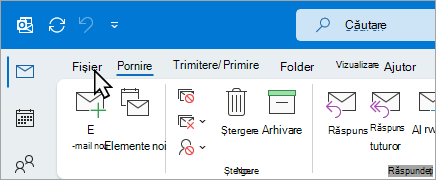
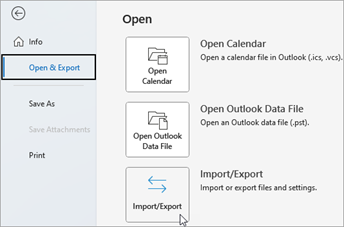
Selectați Deschidere & Export>, Import/Export. Pornește expertul Import/Export.
Selectați Import din alt program sau fișier, apoi selectați Următorul.
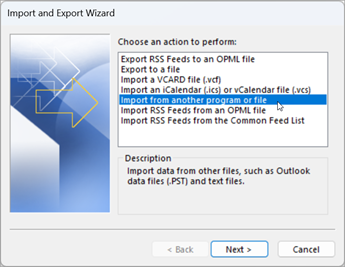
Selectați Fișier de date Outlook (.pst) și selectați Următorul.
Răsfoiți la fișierul .pst pe care doriți să îl importați. Sub Opțiuni, alegeți cum doriți să gestionați mesajele de e-mail și persoanele de contact, apoi alegeți Următorul.
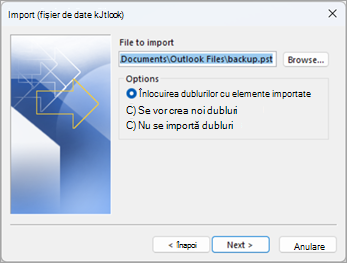
Dacă fișierului de date Outlook (.pst) i s-a atribuit o parolă, introduceți parola, apoi selectați OK.
Dacă importați conținutul fișierului .pst în cutia poștală Microsoft 365, alegeți aici cutia poștală respectivă.
Dacă NU îl importați în cutia poștală Microsoft 365, alegeți Importați elementele în folderul curent. Aceasta importă datele în folderul selectat în prezent.
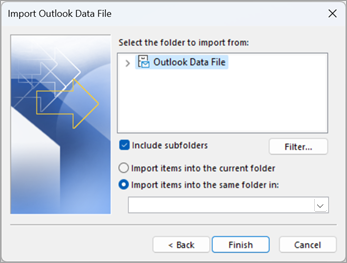
Alegeți Terminare. Outlook începe imediat să importe conținutul fișierului .pst. Atunci când dispare caseta de progres, importul se termină.
Dacă importați fișierul .pst în cutia poștală Microsoft 365, este posibil să vedeți un mesaj care vă anunță că aceasta încearcă să se conecteze la Microsoft 365. Acest lucru se întâmplă atunci când conexiunea la internet este întreruptă, chiar și pentru scurt timp. După ce este restabilită conexiunea la internet, Outlook va continua importul fișierului .pst.
Sfat
Dacă doriți să regăsiți doar câteva mesaje de e-mail sau persoane de contact dintr-un fișier de date Outlook (.pst), puteți să deschideți fișierul de date Outlook, apoi, în panoul de navigare, să glisați și să fixați mesajele de e-mail și persoanele de contact din fișierul .pst în folderele Outlook existente.
Ce date sunt importate?
. Fișierele Pst sunt create atunci când exportați sau faceți backup e-mailului, persoanelor de contact și calendarului într-un fișier .pst Outlook. Outlook creează o copie a e-mailului dvs. în fișierul .pst.
- Atunci când Outlook exportă mesaje de e-mail într-un fișier .pst, include toate atașările acestora. Prin urmare, când importați un fișier .pst, veți vedea atașările.
- Outlook nu exportă metadate precum proprietățile de folder (vizualizările, permisiunile și setările de arhivare automată), regulile pentru mesaje și listele de expeditori blocați. Prin urmare, nici nu le importă.
- Atunci când Outlook exportă informații privind mesajele de e-mail, persoanele de contact și calendarul într-un .pst, creează o copie a informațiilor. Nimic nu este șters din Outlook. Veți vedea și veți avea acces în continuare la mesajele de e-mail, persoanele de contact și calendarul dvs. din Outlook.
Nu funcționează?
Consultați Remedierea problemelor cu importul unui fișier .pst Outlook pentru o listă de probleme comune și soluții.
Importul și exportul mesajelor de e-mail, al persoanelor de contact și al calendarului

