
Utilizați setările pentru politicile de conservare din Outlook Web App pentru a aplica o politică la mesajele și folderele din cutia poștală. Politicile de conservare controlează pe ce perioadă de timp se salvează mesajele. Politicile de arhivare controlează perioada de timp în care sunt păstrate mesajele într-un folder de e-mail înainte să fie mutate într-o arhivă.
Este posibil să puteți adăuga sau elimina politici de conservare și politici de arhivare opționale care au fost configurate de persoana care vă gestionează cutia poștală. Politicile obligatorii nu pot fi eliminate.
Notă
Gestionarea politicilor de conservare și de arhivare pentru contul dvs. este o caracteristică opțională și este posibil să nu fie disponibilă pentru dvs.
| Acest articol este pentru Outlook Web App, utilizat de organizațiile care gestionează servere de e-mail ce rulează Exchange Server 2013 sau 2010. Dacă utilizați Microsoft 365 sau Exchange Server 2016 sau 2019, programul dvs. de e-mail este Outlook pe web. Pentru ajutor cu Outlook pe web, consultați Obțineți ajutor pentru Outlook pe web. |
|---|
Atribuirea de politici de conservare și arhivare
Politicile de conservare acoperă, de obicei, un interval de timp. De exemplu, în imaginea de mai jos, politicile disponibile includ ștergerea a săptămânii (7 zile) și ștergerea a 1 lună (1 lună). De asemenea, sunt disponibile politicile pe termen lung, cum ar fi Ștergere de 1 an (1 an) și Ștergere de 5 ani (5 ani). Pentru un mesaj sau un folder foarte important, selectați Nu se șterge niciodată (niciodată).
Arhivă politici pot varia, de la personal, 1 an, mutare în arhivă (1 an), personal, 5 ani, mutare în arhivă (5 ani). De asemenea, puteți alege Personal, nu vă mutați niciodată în arhivă (Niciodată).
Notă
Organizația dvs. controlează politicile care sunt disponibile pentru utilizare.
Pentru a atribui o politică de conservare sau de arhivare unui mesaj sau folder, trebuie să accesați mesajele.
Într-un browser web, conectați-vă la Outlook Web App utilizând adresa URL furnizată de persoana care gestionează e-mailul pentru organizația dvs. Introduceți numele de utilizator și parola, apoi selectați Conectare.
În panoul de foldere, faceți clic dreapta pe mesaj sau pe un folder pentru care doriți să aplicați o politică și selectați Atribuiți o politică.
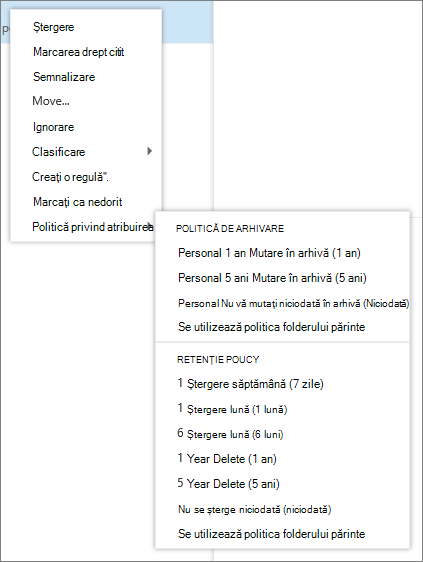
Selectați politica de arhivare sau de retenție pe care doriți să o atribuiți mesajului sau folderului.
Sfat
Dacă doriți ca un mesaj să respecte aceeași politică ca folderul în care se află, selectați Utilizare politică folder părinte.
Ce se întâmplă cu mesajele care sunt eliminate de o politică?
O politică de conservare poate șterge definitiv mesajele sau le poate muta în folderul Elemente șterse. Dacă vedeți o descriere a politicii de conservare care spune Ștergeți (recuperabil temporar), puteți utiliza Recuperați elementele șterse pentru a recupera mesajele. Perioada cât elementele sunt recuperabile este gestionată de administratorul organizației. Perioada implicită este de 30 de zile. Consultați Recuperarea și restaurarea elementelor șterse din Outlook pentru mai multe informații.
Atunci când recuperați un element care a fost eliminat de o politică de conservare sau de arhivare, trebuie să-l amplasați într-un folder care nu are o politică asociată sau să eliminați politica din acel element după ce îl recuperați. În caz contrar, elementul poate fi eliminat din nou.
Ce mai trebuie să știu?
- Nu puteți gestiona politici de conservare pentru calendar.
- Politicile de conservare sunt create și gestionate de către administratorul organizației.
- Politicile de conservare și de arhivare sunt procesate o dată la șapte zile.