

Puteți exporta persoanele de contact Outlook clasice, astfel încât să le sincronizați cu Apple iPhone sau iPod touch. Pentru informații despre cum să sincronizați persoanele de contact Outlook clasice cu Apple iPhone sau iPod touch, accesați Transferați fișiere între iPhone și alte dispozitive.
Notă
Ca bună practică, asigurați-vă că software-ul de pe computer și dispozitivul Apple sunt curente. De asemenea, asigurați-vă că faceți backup atât contului Outlook, cât și dispozitivului Apple înainte de a începe.
Exportați datele Outlook clasice
Pe fila Fișier , alegeți Deschidere & Export>, Import/Export.
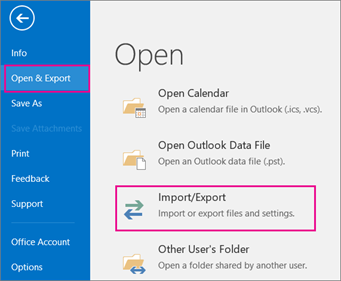
În Expert import și export, alegeți Export în fișier>următorul.

Sub Crearea unui fișier de tip, alegeți Fișier de date Outlook (.pst)>Următorul.
Sub Selectare folder din care se exportă, alegeți folderul de exportat și se exportă doar informațiile din acel folder.
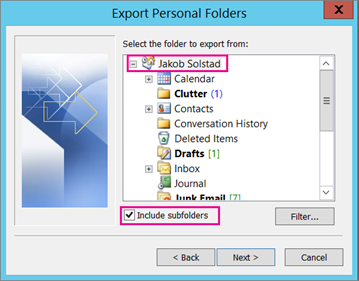
Bifați caseta de selectare Se includ subfoldere pentru a vă asigura că toate elementele din cont - Calendar, Persoane de contact și Inbox - vor fi exportate, apoi alegeți Următorul.
Sub Salvare fișier exportat ca, selectați Răsfoire pentru a selecta locul unde să salvați fișierul de date Outlook (.pst), tastați un nume de fișier și selectați OK pentru a continua.
Notă
Dacă ați mai utilizat caracteristica de export, apar locația anterioară a folderului și numele fișierului. Tastați un alt nume de fișier, apoi selectați OK.
Dacă exportați într-un fișier de date Outlook (.pst) existent, sub Opțiuni, specificați ce se face când exportați elemente care există deja în fișier.
Selectați Finalizați.
Outlook începe imediat exportul, cu excepția cazului în care este creat un nou fișier de date Outlook (.pst) sau se utilizează un fișier protejat prin parolă.
- În cazul în care creați un fișier de date Outlook (.pst), o parolă opțională poate contribui la protejarea fișierului. Când apare caseta de dialog Creare fișier de date Outlook , tastați parola în casetele Parolă și Verificare parolă , apoi selectați OK. În caseta de dialog Parolă fișier de date Outlook , tastați parola, apoi selectați OK.
- Dacă exportați într-un fișier de date Outlook (.pst) existent care este protejat prin parolă, în caseta de dialog Parolă fișier de date Outlook tastați parola, apoi selectați OK.
Acum, că datele dvs. Outlook se află într-un fișier .pst, ele sunt portabile. De exemplu, puteți să salvați fișierul .pst în OneDrive sau pe un dispozitiv de stocare USB, apoi să-l descărcați pe alt computer sau pe un alt dispozitiv la alegere. Accesați Importul e-mailului, al persoanelor de contact și al calendarului în Outlook pentru a afla mai multe.
Transferați sau sincronizați fișierul de date Outlook (.pst) cu dispozitivul iOS
Pentru informații despre cum să transferați sau să sincronizați persoanele de contact pe toate dispozitivele, accesați:
- Transferați fișiere între dispozitivul Windows și iPhone, iPad sau iPod Touch
- Sincronizarea persoanelor de contact pe mai multe dispozitive pe iPhone
Articole asociate
Configurarea e-mailului în Outlook pentru aplicația mobilă iOS