

Notă
Conectați-vă la Outlook pe web folosind contul de la locul de muncă sau de la școală.
În Outlook pe web, utilizați pagina People pentru a crea, a vizualiza și a edita persoane de contact, liste de persoane de contact și categorii.
Accesarea paginii People
Pentru a accesa pagina People, conectați-vă la Outlook pe web și selectați fila People .

Ce veți avea pe pagina People
- Utilizați caseta Căutare pentru a căuta o persoană sau o listă de persoane de contact.
- Bara de instrumente oferă meniuri și comenzi pentru a crea și a modifica persoanele de contact, listele de persoane de contact și categoriile, în funcție de context.
- Puteți să adăugați persoane de contact la preferințe, să adăugați persoane de contact la o categorie sau să partajați o persoană de contact cu alte persoane.
- People pe care le adăugați ca favorite apar în Preferate.
- Toate persoanele de contact salvate apar în Persoane de contact.
- Toate listele de persoane de contact apar în listele dvs. de persoane de contact.
- Categorii: Organizați-vă persoanele de contact prin adăugarea de categorii. Selectați o categorie în panoul de navigare lateral pentru a vizualiza toate persoanele de contact etichetate cu acea categorie.
- Persoanele dvs. de contact sunt listate în folderul implicit denumit Persoanele dvs. de contact.
- Panoul principal afișează Persoanele de contact, Preferințele, Listele de persoane de contact sau Categoriile, în funcție de opțiunea pe care o selectați în panoul de navigare lateral.
- În panoul principal, puteți utiliza meniul de filtrare pentru a alege modul în care sunt afișate și sortate numele persoanelor de contact.
- Adăugați coloane, cum ar fi Firmă sau Locația biroului, selectând butonul Gestionați vizualizarea coloană... din partea de sus a panoului principal.
Lucrul cu categoriile de persoane de contact
Puteți organiza persoanele de contact utilizând categorii. Creați-vă propriile categorii de persoane de contact pentru a păstra anumite persoane de contact împreună și a le găsi mai ușor. Vizualizați persoanele de contact grupate într-o categorie, selectând eticheta corespunzătoare în navigarea laterală.
Folderele existente din Outlook clasic sunt migrate în categorii și apar ca categorii în panoul de navigare lateral. Persoanele de contact care s-au aflat într-un anumit folder sau foldere sunt marcate cu categorii care au același nume ca folderul. Puteți accesa aceste persoane de contact selectând categoria în panoul de navigare lateral.
Important
Folderele din versiunea desktop clasică Outlook apar sub formă de categorii în Outlook pe web. Categoriile People din noul Outlook funcționează exact la fel ca categoriile People din Outlook pe web. Categoriile pe care le creați în Outlook pe web sau în noul Outlook nu apar în Outlook clasic pentru desktop ca foldere corespunzătoare.
Pentru a adăuga o categorie nouă, selectați o persoană de contact din panoul principal și alegeți Adăugare categorie, apoi tastați numele noii categorii.
Pentru a goli toate categoriile dintr-o persoană de contact, selectați Golire categorii.
Pentru a redenumi o categorie sau a-i schimba culoarea, în panoul de navigare, treceți cu mouse-ul peste numele categoriei, selectați butonul Mai multe opțiuni pentru numele categoriei ... , apoi selectați Editare.
Ștergerea unei categorii din navigarea laterală șterge categoria și o elimină din toate persoanele de contact. Nu șterge niciuna dintre persoanele de contact din acea categorie.
Categoriile care provin din foldere nu pot fi șterse.
Actualizarea automată a persoanelor de contact (doar pentru utilizatorii din mediul enterprise)
Toate persoanele de contact pe care le creați utilizând directorul organizației rămân la curent automat cu orice actualizări sau modificări din directorul organizației.
Puteți adăuga acel utilizator la contactele personale, alegând Adăugare la persoane de contact. Atunci când este adăugat, puteți edita persoana de contact respectivă pentru a include informații suplimentare, cum ar fi adresa, numărul de telefon personal sau notele. Toate informațiile pe care le adăugați vor fi doar în persoanele de contact personale și nu fac parte din directorul organizației la care au acces colegii dvs. Doar dvs. veți avea informațiile pe care le adăugați.
Crearea, vizualizarea și editarea persoanelor de contact
Atunci când adăugați o persoană de contact nouă, o salvați automat în folderul Persoanele dvs. de contact .
Adăugarea unei persoane de contact noi de la zero
- Conectați-vă la Outlook pe web.
- Selectați fila People din panoul de navigare lateral.
- Pe bara de instrumente, selectați Persoană de contact nouă.
- Salvați o persoană de contact atunci când adăugați oricare dintre următoarele: Prenume, Nume, Număr de telefon, Firmă sau E-mail.
- Selectați Salvați. Pentru a adăuga mai multe informații, cum ar fi adresa, ziua de naștere sau notele, selectați persoana de contact și alegeți Editare.
Adăugarea unei persoane de contact din cartea de vizită de profil a unei persoane
Atunci când selectați numele sau imaginea unei persoane în Outlook sau în alte aplicații și servicii Office, primiți fișa de profil cu informații despre aceasta. Din fișa de profil a acestora, le puteți salva în lista de persoane de contact, de exemplu, dacă doriți să adăugați note sau alte informații.
Iată cum puteți adăuga o persoană de contact dintr-un mesaj de e-mail:
- În Corespondență, deschideți un mesaj de e-mail din panoul de citire, apoi selectați numele expeditorului sau destinatarului pe care doriți să-l adăugați la persoanele de contact.
- Pe fișa de profil care se deschide, selectați butonul Mai multe opțiuni
 , apoi Adăugați la persoane de contact. Persoana de contact este adăugată la Persoanele dvs. de contact.
- Dacă doriți, puteți adăuga mai multe informații unei persoane de contact, cum ar fi adresa și ziua de naștere, selectând Editare, apoi Salvare când ați terminat.
Adăugarea persoanelor din organizația dvs. la persoanele de contact salvate
Dacă firma dvs. are configurat un director, puteți vizualiza informații despre colegii dvs. fără a-i salva ca persoane de contact. Puteți să o căutați sau să îi selectați numele sau imaginea dintr-un mesaj de e-mail. Fișa sa de profil afișează informații colectate din alte sisteme (director). Dacă doriți să adăugați alte informații, cum ar fi note, vă puteți salva colegii în propriile persoane de contact. Noua persoană de contact este legată automat la persoana de contact existentă din director. Doar dvs. aveți informațiile pe care le adăugați.
Aceste persoane de contact noi actualizează automat persoanele de contact.
Adăugarea unei persoane de contact la preferințe
Pentru a adăuga pe cineva la preferințe, selectați persoana de contact, apoi alegeți Adăugați la Preferințe de pe bara de instrumente.
Vizualizarea și editarea informațiilor de contact
Pe pagina People, selectați o persoană de contact în panoul principal pentru a vizualiza sau a edita informațiile despre aceasta. Vizualizați o versiune a fișei de profil. Secțiunile și filele pot fi diferite.
- Linkuri rapide: Apelați, trimiteți un e-mail, trimiteți mesaje sau adăugați cu ușurință o persoană de contact la preferințe.
- Prezentare generală: Informații de contact, starea disponibilității competențelor.
- LinkedIn: Dacă persoana de contact are un profil LinkedIn public cu același e-mail pe care l-ați salvat pentru acea persoană de contact, obțineți informațiile LinkedIn aici.
- Organizație: Dacă persoana de contact aparține organizației dvs., puteți vizualiza și organigrama.
Pentru a edita o persoană de contact, selectați persoana de contact în care doriți să efectuați modificări, apoi selectați fie butonul Mai multe opțiuni... de lângă numele acesteia sau butonul Editați persoana de contact din partea de jos a fișei sale de profil.
Adăugarea unei fotografii la persoanele de contact
Pe pagina Persoane, selectați o persoană de contact.
Selectați Editați persoana de contact, apoi selectați butonul cameră.

Selectați Încărcați o fotografie nouă, alegeți fișierul pe care doriți să îl utilizați, apoi alegeți Deschidere pentru a o încărca.
Dacă doriți să repoziționați fotografia, selectați cercul și glisați indicatorul. Pentru a mări sau a micșora, utilizați glisorul de sub fotografie.
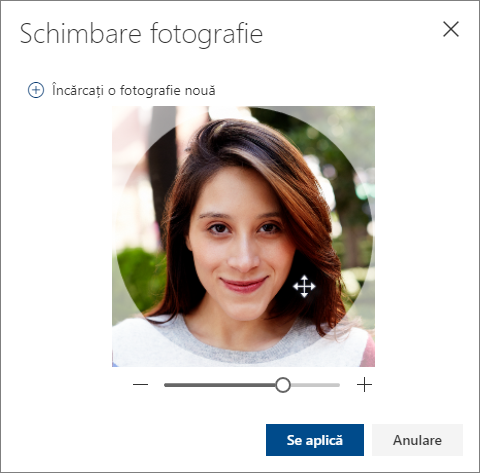
Selectați Aplicare>salvare.
Modificarea modului în care sunt afișate și sortate persoanele de contact
Pentru a modifica modul în care se afișează numele persoanelor de contact, selectați Setări , apoi Afișați persoanele de contact după>Prenume, Nume, Firmă sau Adăugate recent.
Pentru a sorta persoanele de contact, utilizați meniul de sortare din partea de sus a listei. De exemplu, selectați Sortare după>numele de familie.
Ștergerea unei persoane de contact
- Selectați una sau mai multe persoane de contact, apoi selectați Ștergere.
- Selectați Ștergere pentru a confirma.
Crearea, vizualizarea și editarea listelor de persoane de contact
O listă de persoane de contact este o colecție de adrese de e-mail și este utilă pentru trimiterea mesajelor de e-mail către un grup de persoane. Listele de persoane de contact sunt denumite uneori liste de distribuire.
De exemplu, creați o listă de persoane de contact numită Clubul meu de lectură și adăugați toți membrii clubului de lectură în ea. Atunci când doriți să trimiteți un mesaj de e-mail tuturor persoanelor din club, introduceți "Clubul meu de lectură" în linia Către a mesajului de e-mail.
Crearea unei liste de persoane de contact
Notă
În mod implicit, listele de persoane de contact sunt listate sub Listele dvs. de persoane de contact.
- Pe pagina People, pe bara de instrumente, selectați butonul ghilimelă verticală ˅ de lângă Persoană de contact nouă și selectați Listă nouă de persoane de contact.
- Introduceți un nume pentru listă, apoi adăugați nume sau adrese de e-mail. De asemenea, puteți adăuga o descriere.
- Selectați Creați.
Adăugarea mai multor persoane într-o listă de persoane de contact
- Pe pagina People, selectați Listele dvs. de persoane de contact în panoul de navigare sau căutați numele listei de persoane de contact.
- Selectați lista de persoane de contact, apoi selectați Editare.
- Introduceți numele sau adresele de e-mail.
- Selectați Salvați.
Eliminarea persoanelor dintr-o listă de persoane de contact
- Pe pagina People, selectați Listele dvs. de persoane de contact în panoul de navigare sau căutați numele listei de persoane de contact.
- Selectați lista de persoane de contact, apoi Editare.
- Selectați x pentru numele sau adresa de e-mail pe care doriți să o eliminați.
- Selectați Salvați.
Notă
Caracteristicile și informațiile din acest ghid se aplică la Outlook pe web, așa cum este disponibil prin Microsoft 365.