

Outlook include un expert de Import/Export care vă ajută să importați persoane de contact dintr-un fișier CSV.
Selectați o opțiune filă de mai jos pentru versiunea Outlook pe care o utilizați. Ce versiune de Outlook am?
Notă
Dacă pașii de sub această filă Outlook nouă nu funcționează, este posibil să nu utilizați încă noul Outlook pentru Windows. Selectați fila Outlook clasică și, în schimb, urmați acești pași.
În această secțiune
Importul persoanelor de contact locale din Outlook clasic în noul Outlook
Dacă ați utilizat Outlook clasic înainte de a trece la noul Outlook și ați salvat persoanele de contact local, este posibil ca acele persoane de contact să nu fi fost copiate în noul Outlook. Pentru a importa persoanele de contact salvate local din Outlook clasic în noul Outlook, trebuie să exportați aceste persoane de contact într-un fișier .csv în Outlook clasic, apoi să importați acel fișier în noul Outlook.
Exportul persoanelor de contact din Outlook clasic într-un fișier .csv
- Dacă Outlook clasic nu este deja deschis, accesați Start și începeți să tastați Outlook.
- Faceți clic dreapta pe Outlook (clasic) pentru a-l deschide.
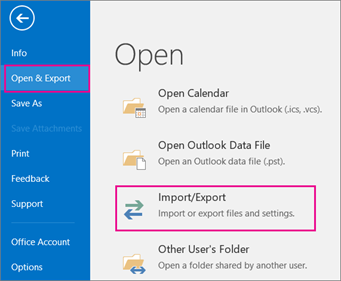
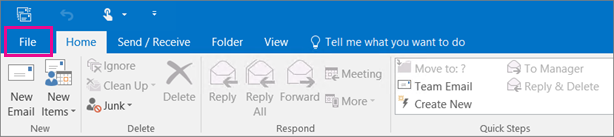
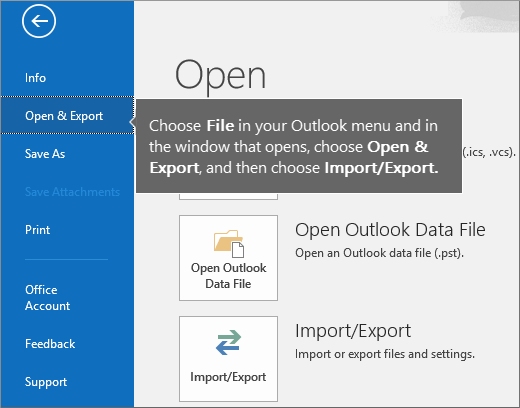
- În Outlook clasic, selectați Deschidere fișier>& Export>, Import/Export.
- Alegeți Export în fișier>următorul.

- Selectați Valori >separate prin virgulăîn continuare.
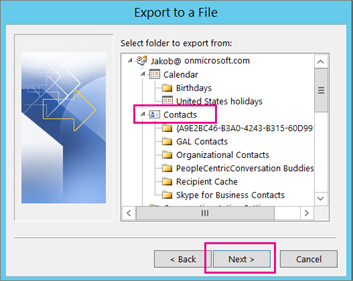
- În caseta Selectare folder din care se exportă , defilați în partea de sus dacă este necesar și selectați folderul Persoane de contact (Doar pe acest computer) de sub contul dvs. Apoi selectați Următorul.

-
Alegeți Răsfoiți locația pentru a salva fișierul .csv, denumiți fișierul și selectați OK.

- Confirmați locația în care va fi salvat noul fișier cu persoane de contact pe computerul dvs. și alegeți Următorul.
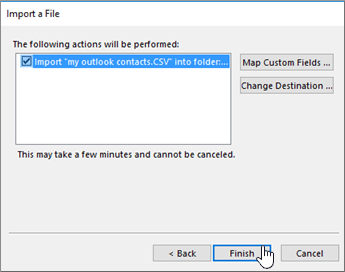
- Alegeți Terminare pentru a începe imediat exportul persoanelor de contact. Outlook nu afișează niciun mesaj la terminarea procesului de export, dar caseta Desfășurare import și export dispare.

- Localizați noul fișier .csv pe computer și deschideți-l în Excel pentru a verifica dacă persoanele de contact sunt acolo. Probabil că va conține multe celule goale. Acest lucru este normal.

- În general, se recomandă să închideți fișierul fără a salva modificările; altfel, acesta se poate deteriora și nu veți putea să-l utilizați pentru import. Dacă se întâmplă acest lucru, puteți oricând să rulați din nou procesul de export și să creați un fișier nou.
Puteți utiliza Excel pentru a actualiza informațiile din fișierul .csv. Pentru sfaturi despre lucrul cu o listă de persoane de contact în Excel, accesați Crearea sau editarea fișierelor .csv. - Acum, că persoanele de contact au fost copiate într-un fișier .csv, le puteți importa în noul Outlook, urmând pașii din secțiunea următoare: Importul persoanelor de contact în noul Outlook utilizând un fișier .csv.
Importul persoanelor de contact în noul Outlook utilizând un fișier .csv
Utilizați un fișier de valori separate prin virgulă (CSV) pentru a vă importa persoanele de contact în contul Outlook.
Sfat
Pentru rezultate optime, asigurați-vă că fișierul CSV are codificarea UTF-8. Această codificare funcționează pentru toate limbile și alfabetele.
În noul Outlook, din bara de navigare, selectați
 .
.Sfat
Dacă People nu se află deja în bara de navigare din stânga, selectați Mai multe aplicații, apoi People pentru a o adăuga. După ce adăugați People, faceți clic dreapta și selectați Fixați pentru a o păstra în bara de navigare din stânga.
Din panglică, selectați Import persoane de contact.
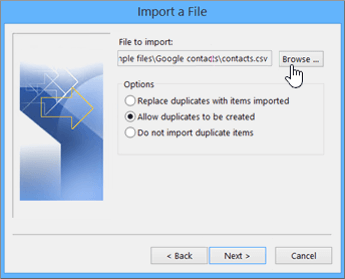
Selectați Răsfoiți, alegeți fișierul CSV și selectați Deschidere.
Selectați Import.
Notă
Dacă fișierul nu are codificarea UTF-8, este posibil ca instrumentul de import să nu recunoască și să nu afișeze corect tot textul. Instrumentul de import vă va arăta apoi câteva exemple de persoane de contact din fișier și puteți să verificați dacă textul este lizibil și corect. Dacă textul nu se afișează corect, selectați Anulare. Veți avea nevoie de un fișier în codificarea UTF-8 pentru a continua. Efectuați conversia fișierului CSV pentru a utiliza codificarea UTF-8 și reporniți importul. Pentru a afla mai multe despre codificarea UTF-8, accesați De ce ar trebui să mă intereseze codificarea UTF-8?
Exportul persoanelor de contact într-un fișier .csv în noul Outlook
Atunci când exportați persoanele de contact din noul Outlook, o copie a persoanelor de contact este salvată într-un fișier CSV. Apoi puteți utiliza acest fișier pentru a importa persoanele de contact în alt cont de e-mail.
- Pe panoul lateral, selectați .
- Din panglică, selectați Exportați persoanele de contact.
- În meniul vertical de sub Persoanele de contact din acest folder, alegeți o opțiune, apoi selectați Export.
- Fișierul .csv exportat este salvat în folderul Descărcări .





De ce ar trebui să mă intereseze codificarea UTF-8?
De obicei, puteți importa persoane de contact fără să vă îngrijorați cu privire la detaliile subiacente referitoare la modul în care este stocat text în fișierul CSV. Însă, dacă informațiile de contact includ caractere care nu se regăsesc în alfabetul englez, cum ar fi caractere grecești, chirilice, arabe sau japoneze, pot apărea probleme la importul persoanelor de contact. Prin urmare, ar trebui să salvați fișierul de persoane de contact cu codificarea UTF-8, dacă aveți această opțiune în timpul exportului.
Dacă nu puteți exporta persoanele de contact utilizând direct UTF-8, puteți face conversia fișierului CSV exportat utilizând Excel sau aplicații terțe. Modul în care faceți acest lucru va fi diferit în funcție de aplicații și de versiunile de aplicații.
Cum să efectuați conversia fișierului CSV în UTF-8 utilizând Microsoft Excel:
- În Excel, creați un document nou, necompletat (registru de lucru).
- Din meniul Date, selectați Din text/CSV. Navigați la fișierul CSV exportat (poate va trebui să selectați să se afișeze Text Files (....csv) pentru a-l vizualiza). Selectați Import.
- În caseta de dialog care apare, sub Originea fișierului, alegeți codificarea ce permite afișarea corectă a caracterelor din text, de exemplu, Chirilic Windows 1251, apoi selectați Încărcare.
- Verificați că sunt afișate corect caracterele în Excel.
- Selectați Fișier>Salvare ca. Introduceți un nume pentru fișier și selectați CSV UTF-8 (delimitat prin virgulă) (*.csv) ca tip de fișier.
- Selectați Salvare.
Articole asociate
Importul mesajelor de e-mail, al persoanelor de contact și al altor elemente în Outlook pentru Mac
Crearea sau editarea fișierelor .csv pentru import în Outlook