
Copilot în Planner vă ajută să planificați și să gestionați proiectele mai eficient și mai eficient. Indiferent dacă sunteți începător sau expert în managementul proiectelor, Copilot vă sprijină pe parcurs și vă ajută să vă atingeți obiectivele.
Noțiuni de bază
Toate funcțiile Copilot în Planner sunt ușor de accesat prin aplicația Planner din Microsoft Teams.
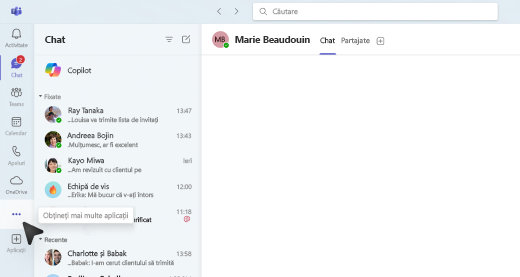
În aplicația Teams, selectați Vedeți mai multe aplicații... în meniul aplicației din stânga.
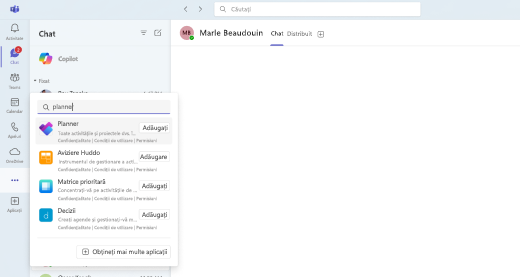
În bara de căutare, căutați Planner și selectați Adăugați.
Sfat
Planner apare în meniul aplicației din partea stângă în Teams și puteți fixa aplicația Planner pentru acces rapid.
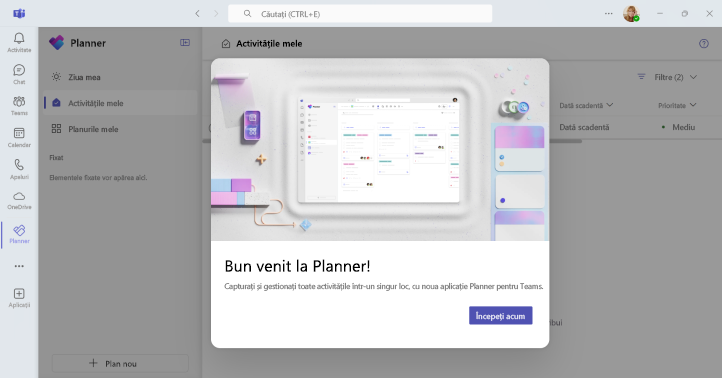
În Teams, deschideți aplicația Planner.
- În cazul în care creați un plan nou, selectați Premium pentru a accesa toate caracteristicile Copilot. De asemenea, puteți selecta un plan existent pe care l-ați configurat deja ca premium pentru a accesa toate caracteristicile Copilot.
În meniul de sus al planului, selectați
 . Panoul Copilot se deschide în partea dreaptă a planului.
Utilizați Copilot
Există mai multe moduri de a utiliza Copilot în Planner:
Alegeți una dintre solicitările sugerate: Adăugați activități, Stabiliți obiective, Planificați-mi ziua sau Obțineți un raport de stare, din partea de sus a panoului.
Selectați Vedeți Solicitări în partea de jos a panoului și explorați solicitările de sub Creați, Înțelegeți, Editați și Întrebați.
Tastați solicitarea dvs. în caseta de compunere mesaj.
Aflați mai multe
Întrebări frecvente despre Copilot în Planner