
Vedeți planificarea Planner în calendarul Outlook
Se aplică la
Planificați-vă mai bine timpul, prin vizualizarea activităților Microsoft Planner în calendarul Microsoft Outlook.
Notă
Această caracteristică este disponibilă în planurile de bază și în activitățile "Atribuite mie" în Activitățile mele. Nu este disponibil pentru planuri premium, liste De făcut sau alte activități în Activitățile mele.
Vedeți planificarea Planner în calendarul Outlook
Adăugarea unui plan de bază la calendarul Outlook
Deschideți planul pe care doriți să-l adăugați la calendarul Outlook.
În partea de sus a avizierului Planner, deschideți meniul planului selectând ghilimelele unghiulare de lângă numele planului.

Selectați Adăugați un plan la calendarul Outlook.
Notă
Dacă nu vedeți această opțiune, proprietarul planului trebuie să urmeze acești pași pentru a publica planul într-un flux iCalendar.
Dacă sunteți proprietarul planului, selectați Publicare, partajați cu oricine pentru a publica planul într-un flux iCalendar.
Avertisment
Nu partajați linkul iCalendar în care utilizatorii neautorizați îl pot accesa. Orice persoană care are o conexiune la internet poate utiliza linkul iCalendar pentru a vedea informațiile despre activități din plan.

Selectați Adăugare la Outlook pentru a deschide automat Outlook și începeți configurarea pentru a adăuga planul la calendar.
Pe fila Web Abonare de la, modificați numele Calendar, dacă doriți, și selectați Import.
Adăugarea activităților atribuite calendarului Outlook
Deschideți Activitățile mele în Planner.
Selectați Asociat mie pentru a vizualiza activitățile atribuite dvs.

Selectați meniul cu trei puncte (...) din partea de sus a vizualizării.
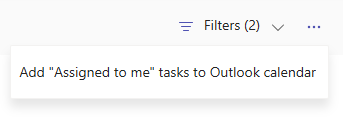
Selectați Adăugați activități "Atribuit mie" la calendarul Outlook.
Selectați Publicare, partajați cu oricine pentru a publica planul într-un flux iCalendar.
Avertisment
Nu partajați linkul iCalendar în care utilizatorii neautorizați îl pot accesa. Orice persoană care are o conexiune la internet poate utiliza linkul iCalendar pentru a vedea informațiile despre activitatea dvs.

Selectați Adăugare la Outlook pentru a deschide automat Outlook și începeți configurarea pentru a adăuga planul la calendar.
Pe fila Web Abonare de la, modificați numele Calendar, dacă doriți, și selectați Import.
Vizualizarea planului și activităților în Outlook
- Sub Alte calendare, selectați planul dvs.
- Selectați o activitate Planner pentru a vedea o vizualizare rapidă.
- Pentru a vedea mai multe detalii, selectați săgeata Vizualizare eveniment din colțul din dreapta sus.
Aici puteți vedea datele, progresul și un rezumat al listei de verificare.
De asemenea, puteți selecta Deschideți această activitate în Microsoft Planner.
În Planner, puteți să editați această activitate ca de obicei.
Dezactivați sincronizarea calendarului
Dacă nu mai doriți ca informațiile despre activitatea Planner să fie accesibile printr-un link iCalendar, puteți dezactiva fluxul iCalendar.
- Urmați pașii de mai sus pentru a deschide setările fluxului iCalendar pentru activitățile din planul dvs. sau "Atribuit mie".
- Selectați Nu se publică, păstrați confidențialitatea pentru a dezactiva fluxul iCalendar.
Notă
Setarea fluxului iCalendar se aplică doar la planul în care modificați setarea. Pentru a o dezactiva pentru toate planurile dvs., repetați pașii de mai sus pentru fiecare plan pentru care doriți să îl dezactivați.