
Notă
Noua Microsoft Planner este în prezent implementată pentru clienți, iar experiența dvs. poate arăta diferit de ceea ce este descris în acest articol. Pașii din acest articol vor fi actualizați în curând. Aflați mai multe despre noul Planner în Întrebări frecvente despre Planner.
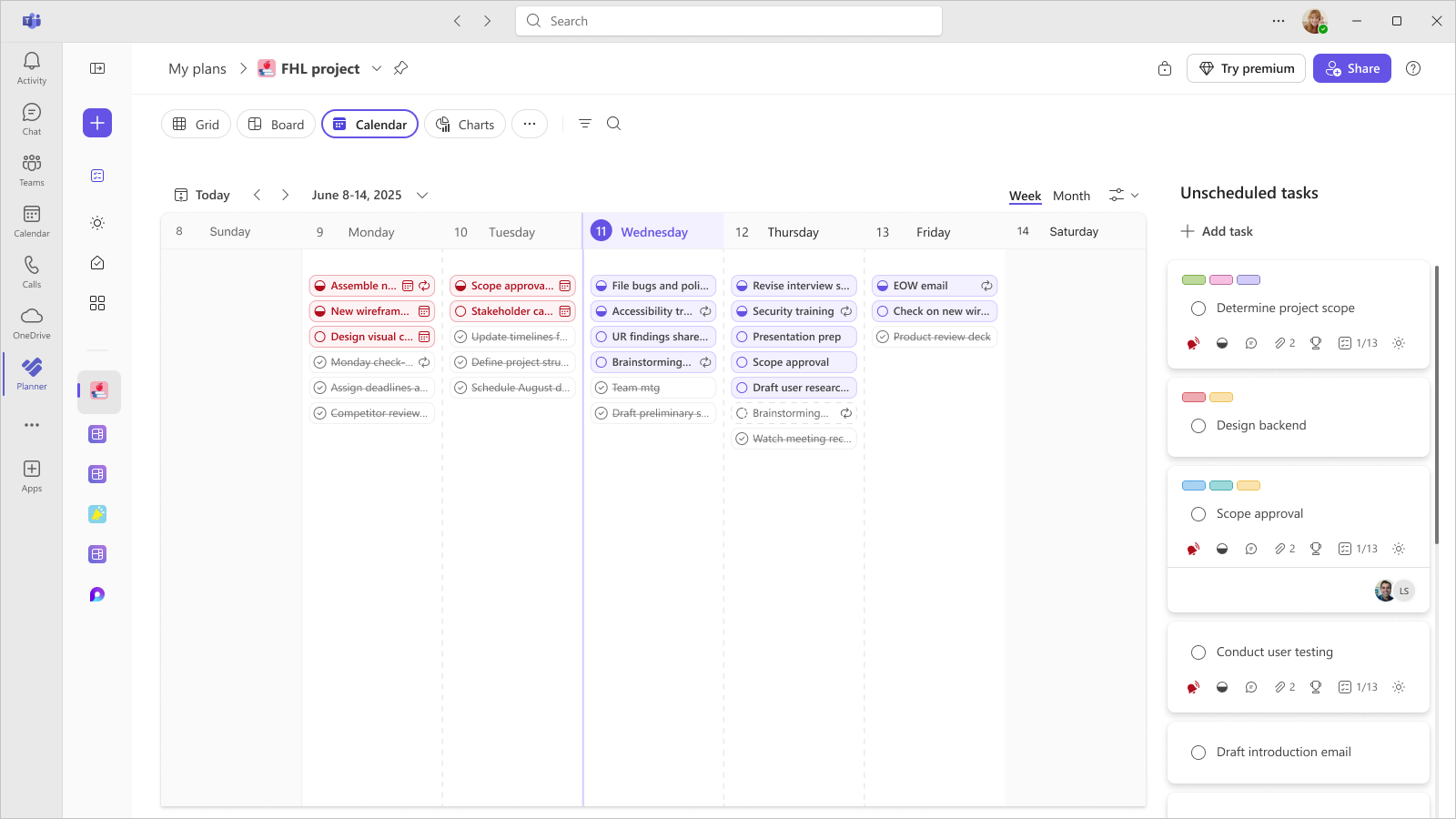
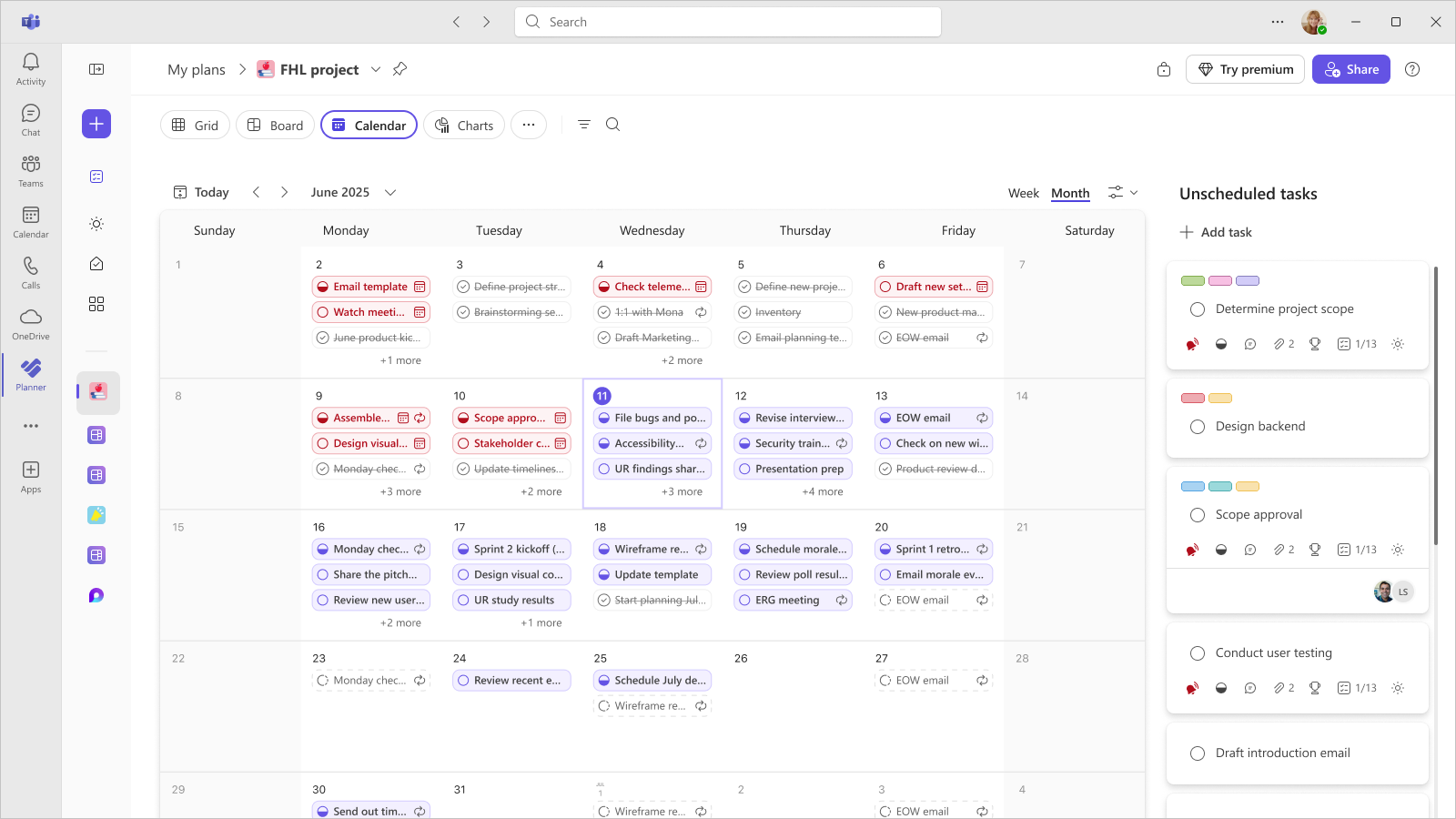
Calendar vizualizare vă ajută să planificați și să urmăriți lucrul pe baza datelor, simplificând vizualizarea elementelor care urmează și a modului în care activitățile, inclusiv activitățile recurente, se încadrează în planificarea dvs.
Ce afișează vizualizarea Calendar
vizualizarea Calendar afișează activitățile după datele de început și data scadentă, astfel încât să puteți:
- Vedeți lucrul viitor de-a lungul zilelor și săptămânilor
- Depistați perioadele ocupate și programați golurile
- Înțelegerea temporizării fără a deschide fiecare activitate
Sfat
Puteți comuta între o vizualizare săptămânală sau lunară a calendarului.
Gestionarea activităților neplanificate
- Vizualizați activitățile fără date de început și de scadență sub Activități neplanificate.
- Glisați o activitate neplanificată în calendar sau atribuiți o dată de început sau de scadență pentru a o planifica.
Lucrul cu activitățile recurente
Activitățile recurente apar în Calendar vizualizare ca ocurențe individuale, astfel încât să puteți vedea când se întâmplă fiecare instanță. Cu toate acestea, puteți modifica doar detaliile activității recurente active. Pentru a afla mai multe despre activitățile recurente, consultați Activități recurente în Planner.
Notă
Puteți modifica vizibilitatea activităților recurente viitoare selectând comutatorul Afișați activitățile recurente viitoare pe pictograma Filtru a calendarului.
Dacă nu utilizați noul Planner sau lucrați dintr-un mediu GCC High, GCC sau DoD, urmați acești pași
Încercați!
Utilizați vizualizarea Planificare în Microsoft Planner pentru a organiza activitățile în calendar.
Vizualizarea și gestionarea activităților
- Selectați Programați.
Puteți vizualiza după Săptămână sau Lună. - Selectați Săptămână.
- Indicați spre o dată și selectați + pentru a adăuga o activitate.
Gestionarea activităților neplanificate
- Vizualizați activitățile fără date de început și de scadență sub Activități neplanificate.
- Selectați Grupare după bucket , apoi o opțiune, cum ar fi Progres, pentru a sorta activitățile neplanificate.
- Glisați o activitate neplanificată în calendar pentru a o planifica.
Notă
Puteți sorta lista de activități neplanificatedupă Bucket, Atribuit către, Progres, Dată scadență, Etichete și Prioritate , utilizând lista verticală Grupare după bucket deasupra listei de activități neplanificate .
Eliminarea datei de început și a datei de scadență a unei activități
Notă
Ceea ce vedeți pe ecran poate arăta diferit de ceea ce este descris aici pe măsură ce este lansată noua Microsoft Planner. Aflați mai multe despre noul Planner în Întrebări frecvente despre Planner.
- Glisați activitatea din calendar în Activități neplanificate.
De asemenea, vă puteți vizualiza programul în Microsoft Teams sau vă puteți adăuga planul la calendarul Microsoft Outlook.
Notă
De asemenea, puteți elimina o activitate din calendar, deschizând activitatea și ștergând conținutul câmpurilor Dată de început și Dată scadență .