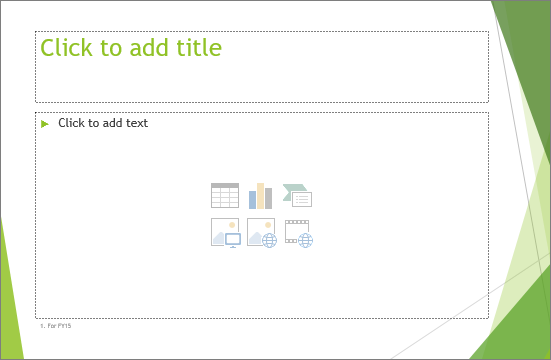
În PowerPoint, un substituent este un container preformatat de pe un diapozitiv pentru conținut (text, grafic sau video). Formatarea presetată simplifică formatarea uniformă a diapozitivelor.
Formatați un substituent în vizualizarea Coordonator de diapozitive. Apoi utilizați substituentul (adăugați conținut la acesta) în Vizualizarea normală.
Diapozitivul din imagine are doi substituenți dreptunghiulari:
- Substituentul Titlu (sus) îi solicită utilizatorului textul și îl formatează în fontul, dimensiunea și culoarea titlului implicite
- Substituentul de conținut (inferior) acceptă text sau tabele, diagrame, ilustrații SmartArt, imagini sau videoclipuri, așa cum indică pictogramele selectabile din centrul său.
Modificarea textului de solicitare dintr-un substituent
Puteți să modificați textul de solicitare generic ("Faceți clic pentru adăugare...") pentru un substituent.
Pe fila Vizualizare , în grupul Vizualizări coordonatoare , selectați Coordonator de diapozitive.
În vizualizarea coordonator de diapozitive, în panoul de miniaturi, selectați aspectul pe care doriți să-l modificați.
În panoul principal, în aspect, selectați textul solicitării curente (cum ar fi Faceți clic pentru a edita stilurile de text coordonatoare, apoi tastați textul pe care doriți să-l utilizați în loc.
Atunci când terminați modificările din vizualizarea coordonator de diapozitive, pe fila Coordonator de diapozitive , selectați Închidere vizualizare coordonator pentru a reveni la vizualizarea normală.
Sfat
Modificările la coordonatorul de diapozitive și la aspectele de diapozitiv corespunzătoare sunt adăugate temporar la tema aplicată prezentării. Dacă aplicați o altă temă, modificările la coordonatorul de diapozitive sunt eliminate. Dacă doriți să păstrați modificările pentru utilizare ulterioară, în grupul Editare temă , selectați Teme, apoi alegeți Salvare temă curentă.
Redimensionarea sau repoziționarea unui substituent
Pe fila Vizualizare, selectați Coordonator de diapozitive.
În aspectul de diapozitiv pe care doriți să îl modificați, selectați substituentul pe care doriți să-l modificați, apoi alegeți una dintre următoarele:
- Pentru a-l redimensiona, indicați spre unul dintre ghidajele sale de dimensionare, iar atunci când indicatorul devine o săgeată cu două capete
 , glisați ghidajul.
- Pentru a-l repoziționa, indicați spre una dintre marginile sale și când indicatorul devine o săgeată cu patru capete
 , glisați substituentul într-o poziție nouă.
Pe fila Coordonator de diapozitive, faceți clic pe Închidere vizualizare coordonator.
În Vizualizarea normală, în panoul de miniaturi, selectați toate diapozitivele care utilizează aspectul de diapozitiv pe care tocmai l-ați revizuit.
Pentru a selecta mai multe diapozitive, apăsați lung tasta Ctrl, apoi selectați fiecare diapozitiv.
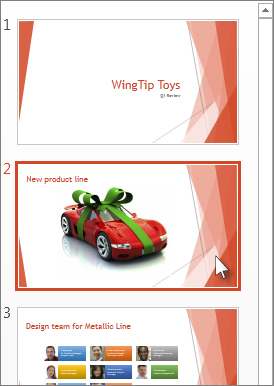
Pe fila Pornire , faceți clic pe Aspect, apoi selectați aspectul care conține substituenții pe care tocmai i-ați modificat.
Acest pas finalizează modificarea substituentului prin reaplicarea aspectului de diapozitiv modificat la un diapozitiv real.
Adăugarea unui substituent la un aspect de diapozitiv
Substituenții pot fi adăugați doar la aspectele de diapozitiv, nu și la diapozitivele individuale dintr-o prezentare. Dacă nu ați lucrat încă cu aspecte de diapozitiv, consultați Ce este un aspect de diapozitiv? și Ce este un coordonator de diapozitive? pentru a afla mai multe înainte de a continua lectura.
Pe fila Vizualizare, selectați Coordonator de diapozitive.
În panoul de imagini reduse din stânga, faceți clic pe aspectul de diapozitiv la care doriți să adăugați unul sau mai mulți substituenți.
Pe fila Coordonator de diapozitive , selectați Inserare substituent, apoi alegeți tipul de substituent pe care doriți să-l adăugați.
Selectați o locație pe aspectul de diapozitiv, apoi glisați pentru a desena substituentul. Puteți adăuga oricâți substituenți doriți.
Dacă adăugați un substituent text, puteți să particularizați textul de solicitare ("Faceți clic pentru adăugare...") care apare în acesta:
Selectați textul implicit din substituent și înlocuiți-l cu propriul text de solicitare.
Comutați la fila Pornire pentru a formata textul de solicitare așa cum doriți să apară.
Cu textul selectat, puteți să modificați fontul sau dimensiunea fontului. Dacă un marcator nedorit apare înaintea textului de solicitare particularizat, în grupul Paragraf , selectați săgeata în jos de lângă Marcatori, apoi alegeți Fără.
După ce ați terminat, pe fila Coordonator de diapozitive , selectați Închidere vizualizare coordonator.
În Vizualizarea normală, în panoul de miniaturi, selectați toate diapozitivele care utilizează aspectul de diapozitiv pe care tocmai l-ați revizuit.
(Pentru a selecta mai multe diapozitive, apăsați lung tasta Ctrl, apoi selectați fiecare diapozitiv.)
Pe fila Pornire , selectați Aspect, apoi alegeți aspectul care conține substituenții pe care tocmai i-ați modificat.
Acest pas finalizează modificarea substituentului prin reaplicarea aspectului de diapozitiv modificat la un diapozitiv real.
Eliminarea unui substituent
Vă recomandăm să nu eliminați un substituent dintr-un aspect de diapozitiv predefinit. Dacă doriți să faceți o modificare de genul acesta, dublați aspectul, dați-i un nume distinct, apoi editați copia.
- Pe fila Vizualizare, selectați Coordonator de diapozitive.
- În panoul de miniaturi din stânga, selectați aspectul de diapozitiv pe care doriți să-l revizuiți.
- Selectați substituentul din aspect, apoi apăsați tasta Delete.
Modificarea textului de solicitare dintr-un substituent
Puteți să înlocuiți textul de solicitare generic ("Faceți clic pentru adăugare...") pentru un substituent.
În meniul Vizualizare , indicați spre Vizualizări coordonatoare, apoi selectați Coordonator de diapozitive.
În vizualizarea coordonator de diapozitive, selectați primul aspect de diapozitiv sub coordonatorul de diapozitive, în panoul de navigare. (Aspectele de diapozitive se află sub coordonatorul de diapozitive, care este primul element din panoul de navigare.)
Selectați textul Faceți clic pentru a edita stilul titlului Coordonatorului, apoi tastați textul particularizat cu care doriți să-l înlocuiți.
Atunci când terminați modificările din Vizualizarea coordonator de diapozitive, pe fila Coordonator de diapozitive , selectați Închidere coordonator pentru a reveni la vizualizarea normală (editare).
Sfat
Modificările la coordonatorul de diapozitive și la aspectele de diapozitiv corespunzătoare sunt adăugate temporar la tema aplicată prezentării. Dacă aplicați o altă temă, modificările la coordonatorul de diapozitive sunt eliminate. Dacă doriți să păstrați modificările pentru utilizare ulterioară, în grupul Editare temă , selectați Teme, apoi alegeți Salvare temă curentă.
Redimensionarea sau repoziționarea unui substituent
Pe fila Vizualizare, selectați Coordonator de diapozitive.
În aspectul de diapozitiv pe care doriți să îl modificați, selectați substituentul pe care doriți să-l modificați, apoi alegeți una dintre următoarele:
- Pentru a-l redimensiona, indicați spre unul dintre ghidajele sale de dimensionare, iar atunci când indicatorul devine o săgeată cu două capete , glisați ghidajul.
- Pentru a-l repoziționa, indicați spre una dintre marginile sale și când indicatorul devine o săgeată cu patru capete , glisați substituentul într-o poziție nouă.
Pe fila Coordonator de diapozitive , selectați Închidere vizualizare coordonator.
În Vizualizarea normală, în panoul de miniaturi, selectați toate diapozitivele care utilizează aspectul de diapozitiv pe care tocmai l-ați revizuit.
Pentru a selecta mai multe diapozitive, apăsați continuu tasta Command ⌘, apoi selectați fiecare diapozitiv.
Pe fila Pornire , selectați Aspect, apoi alegeți aspectul care conține substituenții pe care tocmai i-ați modificat.
Acest pas finalizează modificarea substituentului prin reaplicarea aspectului de diapozitiv modificat la un diapozitiv real.
Adăugarea substituenților la un aspect de diapozitiv
Substituenții sunt casete pe un aspect de diapozitiv pe care le selectați pentru a adăuga conținut atunci când creați diapozitivele. În vizualizarea coordonator de diapozitive, puteți să adăugați substituenți la un nou aspect de diapozitiv sau să modificați aspectul unui aspect de diapozitiv existent.
În meniul Vizualizare , selectați Coordonator de diapozitive, în grupul Vizualizări coordonatoare .
În panoul de navigare, selectați aspectul de diapozitiv pe care doriți să îl modificați. Aspectele de diapozitive se află sub coordonatorul de diapozitive, care este diapozitivul din partea de sus a panoului de navigare.
În grupul Aspect coordonator , selectați săgeata de lângă Inserare substituent, apoi alegeți tipul de substituent pe care doriți să-l inserați.
Pe diapozitiv, glisați cursorul pentru a desena substituentul pe diapozitiv.
Alegeți oricare dintre următoarele variante:
|
Pentru aceasta |
Procedați astfel |
| Redimensionarea substituentului |
Selectați substituentul, poziționați indicatorul peste un ghidaj de dimensionare, apoi glisați ghidajul până când substituentul ajunge la dimensiunea dorită. |
| Mutarea substituentului |
Selectați substituentul, apoi glisați-l în noua sa locație. |
| Formatarea substituentului |
Selectați substituentul, selectați fila Formatare formă și apoi efectuați modificările dorite. De exemplu, pentru a schimba culoarea de umplere a substituentului, în Stiluri formă, selectați Umplere formă. |
Atunci când terminați modificările din vizualizarea coordonator de diapozitive, pe fila Coordonator de diapozitive , selectați Închidere coordonator pentru a reveni la vizualizarea normală.
Sfat
Modificările la coordonatorul de diapozitive și la aspectele de diapozitiv corespunzătoare sunt adăugate temporar la tema aplicată prezentării. Dacă aplicați o altă temă, modificările la coordonatorul de diapozitive sunt eliminate. Dacă doriți să păstrați modificările pentru utilizare ulterioară, în grupul Editare temă , selectați Teme, apoi alegeți Salvare temă curentă.
În Vizualizarea normală, în panoul de miniaturi, selectați toate diapozitivele care utilizează aspectul de diapozitiv pe care tocmai l-ați revizuit.
(Pentru a selecta mai multe diapozitive, apăsați continuu tasta Command ⌘, apoi selectați fiecare diapozitiv.)
Pe fila Pornire , selectați Aspect, apoi selectați aspectul care conține substituenții pe care tocmai i-ați modificat.
Acest pas finalizează modificarea substituentului prin reaplicarea aspectului de diapozitiv modificat la un diapozitiv real.
Substituenții de subsol sunt incluși în mod implicit atunci când adăugați un nou aspect de diapozitiv. Subsolul este alcătuit din trei elemente: data și ora, textul de subsol și numărul diapozitivului. Formatarea, dimensiunea și poziția substituenților de subsol sunt moștenite de la elementele de subsol din coordonatorul de diapozitive, cu excepția cazului în care editați substituentul de subsol direct pe aspectul de diapozitiv.
Important
Chiar dacă elementele de subsol sunt reprezentate în coordonatorul de diapozitive și în aspectele de diapozitiv din vizualizarea coordonator de diapozitive, trebuie să le activați înainte să poată apărea în diapozitivele din prezentare. Pentru a activa anteturile și subsolurile, selectați meniul Inserare , apoi alegeți Antet și subsol.
În meniul Vizualizare , indicați spre Vizualizări coordonatoare, apoi selectați Coordonator de diapozitive.
În panoul de navigare, selectați aspectul de diapozitiv pe care doriți să îl modificați. Aspectele de diapozitive se află sub coordonatorul de diapozitive, care este diapozitivul din partea de sus a panoului de navigare.
În fila Coordonator de diapozitive , în Aspect coordonator, debifați caseta de selectare Subsoluri .
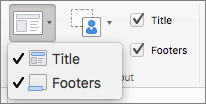
Atunci când terminați modificările din vizualizarea coordonator de diapozitive, pe bara de mesaje, selectați Închidere coordonator pentru a reveni la vizualizarea normală.
Sfat
Modificările la coordonatorul de diapozitive și la aspectele de diapozitiv corespunzătoare sunt adăugate temporar la tema aplicată prezentării. Dacă aplicați o altă temă, modificările la coordonatorul de diapozitive sunt eliminate. Dacă doriți să păstrați modificările pentru utilizare ulterioară, în grupul Editare temă , selectați Teme, apoi selectați Salvare temă curentă.