
Aspectele de diapozitiv conțin casete de formatare, de poziționare și substituent pentru tot conținutul care apare pe un diapozitiv. Substituenții sunt containere cu linie punctată din aspectele de diapozitiv în care se află conținut precum titluri, corp de text, tabele, diagrame, ilustrații SmartArt, imagini, clipuri grafice, videoclipuri și sunete. Aspectele de diapozitiv conțin și culorile, fonturile, efectele și fundalul (cunoscut colectiv ca temă) unui diapozitiv.
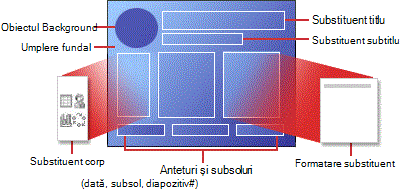 Figura 1: Toate elementele de aspect pe care le puteți include într-un diapozitiv PowerPoint
PowerPoint conține aspecte de diapozitiv predefinite și puteți modifica aceste aspecte pentru a îndeplini cerințele dvs. specifice și puteți să partajați aspectele particularizate cu alte persoane care creează prezentări în PowerPoint.
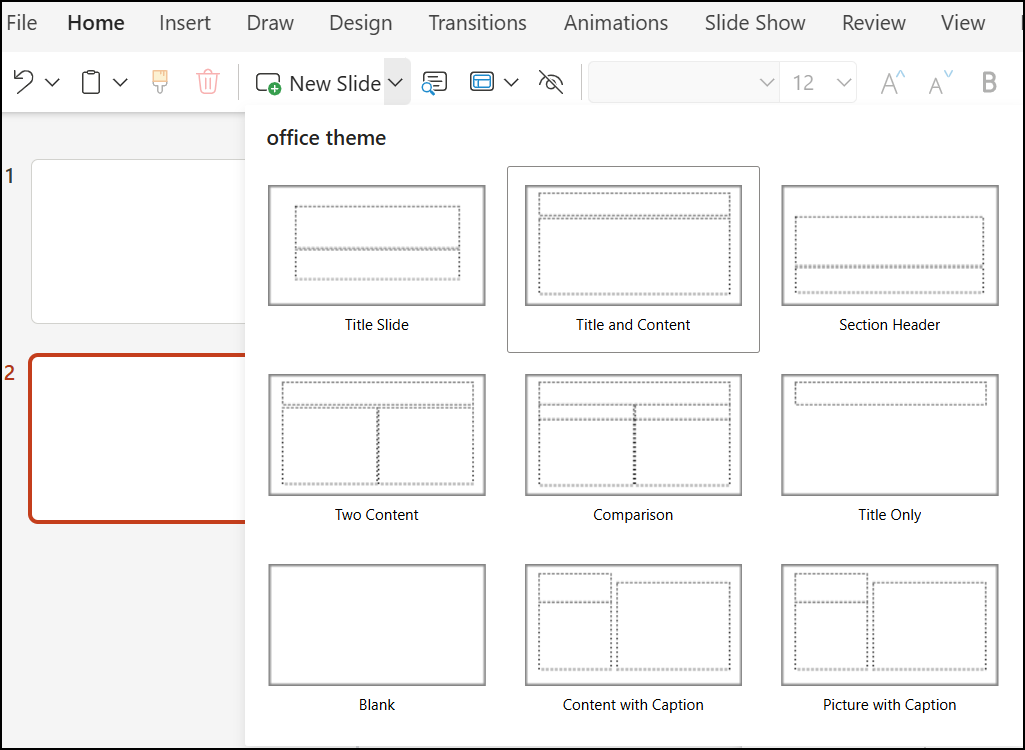 Figura 2: Aspecte de diapozitiv Standard în PowerPoint, afișând amplasarea unor substituenți diverși pentru text sau elemente grafice
În vizualizarea Coordonatorde diapozitive, puteți modifica aspectele standard de diapozitiv care sunt încorporate în PowerPoint. Imaginea de mai jos afișează coordonatorul de diapozitive și doi coordonatori de aspecte pentru o temă în vizualizarea Coordonator de diapozitive.
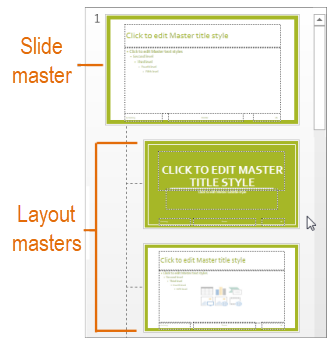
Figura 3: În vizualizarea Coordonator de diapozitive, în panoul de miniaturi din stânga, apare un coordonator de diapozitive în partea de sus, urmat de coordonatori de aspecte care definesc aspecte pe care le puteți utiliza, cum ar fi diapozitivul Titlu și diapozitivul Titlu și conținut .
Pentru a afla mai multe despre coordonatorii de diapozitive, consultați Ce este un coordonator de diapozitive?
Unde pot găsi aspectele de diapozitiv?
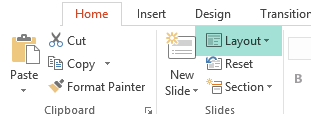
Dacă doriți să aplicați un aspect de diapozitiv definit la un anumit diapozitiv, selectați diapozitivul. Apoi, în panglica de instrumente, selectațiAspectpornire> (sau Aspect diapozitiv) și alegeți un aspect din galeria de opțiuni care apare.
Dacă doriți să particularizați definiția unui aspect de diapozitiv pe care îl aplicați apoi la diapozitive individuale, în panglica cu bara de instrumente, selectați Vizualizare>coordonator diapozitive. (Această caracteristică nu este disponibilă în PowerPoint pentru web.)
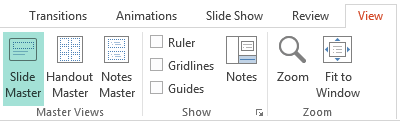
Coordonatorii de aspect apar ca imagini reduse în panoul de miniaturi de sub coordonatorul de diapozitive. Faceți clic pe un coordonator de aspecte în panoul miniaturii, apoi începeți să particularizați.