
Cu PowerPoint pentru web, creați prezentări în browserul web. Acestea sunt stocate în OneDrive și le puteți edita și partaja online fără a fi necesar alt software.
Iată câțiva pași de bază pentru crearea și redarea unei prezentări. Selectați un titlu de mai jos pentru a-l deschide și a vedea instrucțiunile detaliate.
Editarea unei prezentări în PowerPoint pentru web
Dacă aveți o prezentare deschisă în modul doar vizualizare, puteți alege Editare în browser pentru a o modifica în browser.
Selectați Editare prezentare.
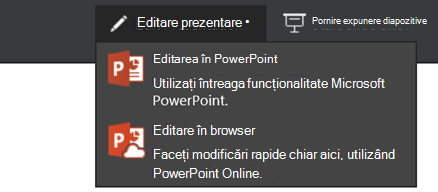
Selectați Editare în browser.
Dacă doriți să deschideți folderul online unde este stocată prezentarea, faceți clic pe OneDrive în colțul din stânga.
 Atunci când se deschide folderul respectiv, puteți să ștergeți un document, să deschideți alt document sau să navigați la alte foldere.
Alegerea unei teme
PowerPoint este livrat cu teme - seturi de scheme de culori și aspecte de prezentări proiectate profesionist. Alegeți o temă și toate diapozitivele vor urmări aspectul respectiv.
- Pe fila Proiectare, selectați o temă.

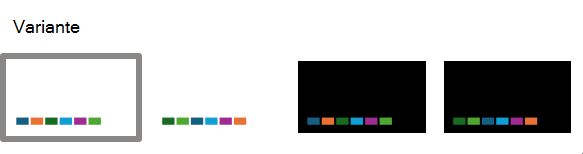
- Fiecare temă are patru variații de culoare din care puteți alege în grupul Variante .
Alegerea unui aspect pentru diapozitive
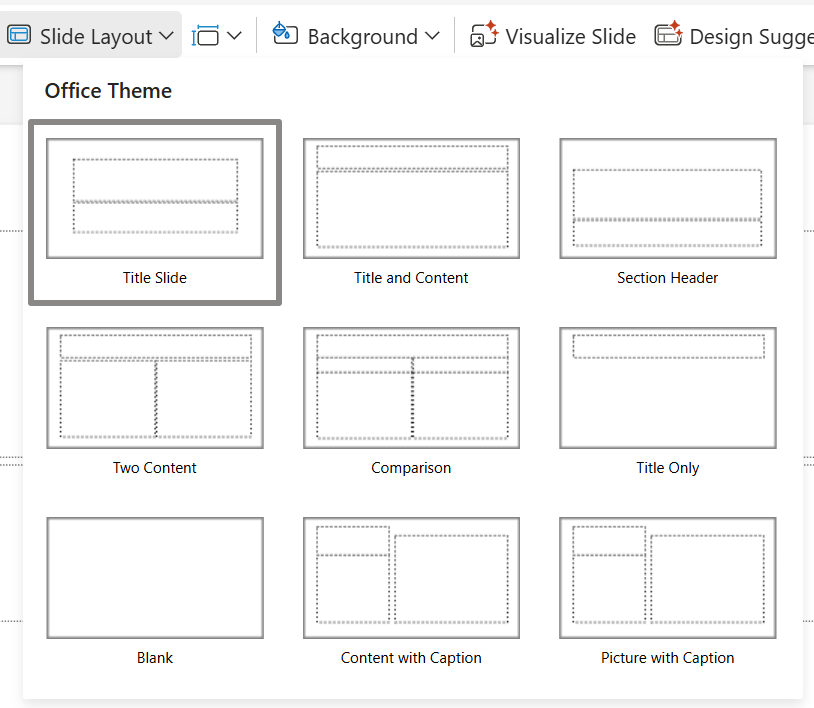
Fiecare aspect de diapozitiv are substituenți pentru text, imagini, diagrame, forme și altele. Alegeți aspectul care funcționează cel mai bine cu conținutul pe care intenționați să îl prezentați.
Selectați diapozitivul al cărui aspect doriți să-l modificați.
În fila Pornire, faceți clic pe Aspect în grupul Diapozitive.
Alegeți aspectul de diapozitiv pe care îl doriți și selectați-l.
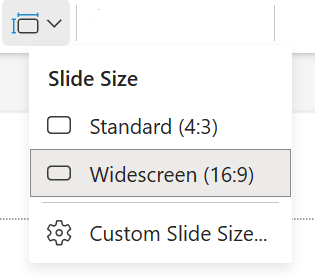
Pentru a modifica dimensiunea diapozitivului, pe fila Vizualizare, faceți clic pe Dimensiune diapozitiv și o veți putea particulariza.
Adăugarea textului
Pentru a adăuga text în diapozitiv, faceți clic într-un substituent de text și începeți să tastați.
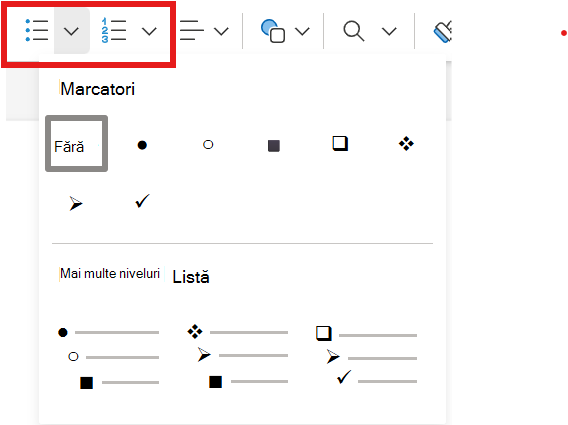
Pentru marcatori de text, plasați cursorul în linia de text și, pe fila Pornire, alegeți un stil de marcatori din grupul Paragraf.
Adăugarea unei imagini
- Pe fila Inserare, faceți clic pe Imagine.
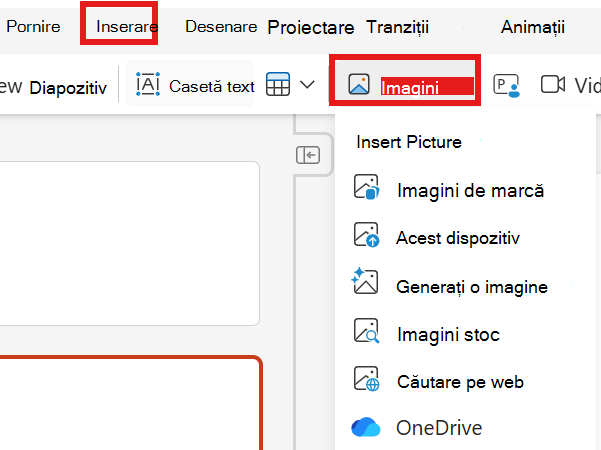
- În caseta de dialog Deschidere, răsfoiți la imaginea pe care o doriți, apoi selectați Deschidere.
Adăugarea de tranziții între diapozitive
Pentru trecerea lină, animată între diapozitive, adăugați tranziții.
Selectați diapozitivul la care doriți să adăugați tranziția.
Pe fila Tranziții, alegeți o tranziție.

Pentru a deschide întreaga galerie ale Opțiunilor de tranziție, faceți clic pe săgeata care indică în jos indicare din partea dreaptă.
Pentru a aplica tranziția la toate diapozitivele din prezentare, pe fila Tranziții selectați Se aplică tuturor.
Adăugarea unui efect de animație la un obiect
Selectați obiectul la care doriți să adăugați o animație.
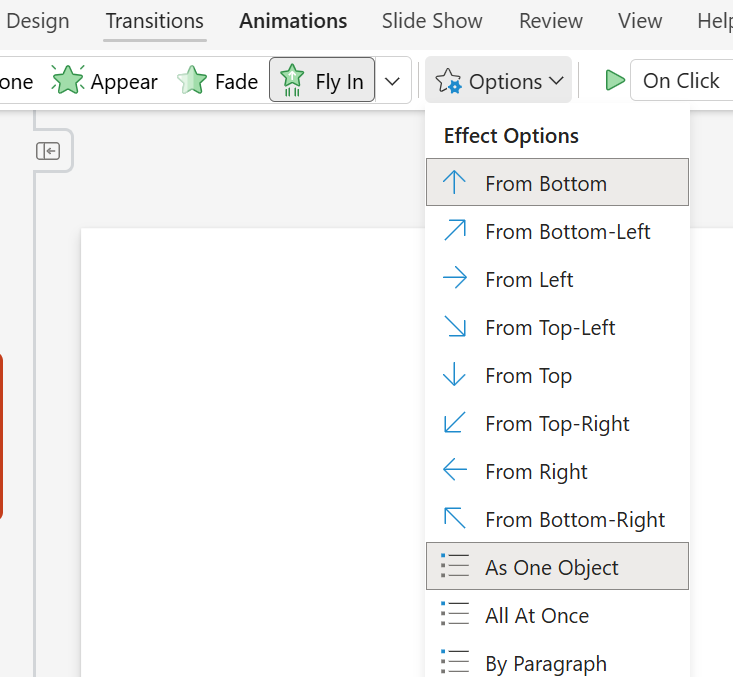
Pe fila Animații, selectați o animație.

Pentru a aplica un efect de animație, faceți clic pe săgeata în jos de pe Opțiuni efect și alegeți una.
Prezentarea expunerii de diapozitive
Puteți rula prezentarea PowerPoint pentru web cu o conexiune la internet și un browser web.
Pentru a începe expunerea de diapozitive, pe fila Expunere diapozitive , selectați De la început sau De la diapozitivul curent.
(Dacă ați dezactivat Panglica simplificată, nu aveți o filă Expunere diapozitive ; în schimb, utilizați fila Vizualizare pentru a porni Expunere diapozitive.)
Pentru a naviga prin expunerea de diapozitive, indicați cu mouse-ul în colțul din stânga jos al diapozitivului. Vor apărea cinci butoane de navigare (inclusiv Anterior și Următor, în partea stângă):

Partajarea prezentării online
În timp ce lucrați la prezentarea dvs. în OneDrive, poate că doriți să o partajați, astfel încât alte persoane să o poată vedea sau să lucreze la ea cu dvs.
Selectați prezentarea din OneDrive și faceți clic pe fila Partajare.
Sub Partajare, faceți clic pe Partajare.
- Pentru a partaja o copie doar pentru vizualizare a prezentării, faceți clic pe săgeata indicând în jos de la capătul din dreapta și selectați Poate vizualiza.
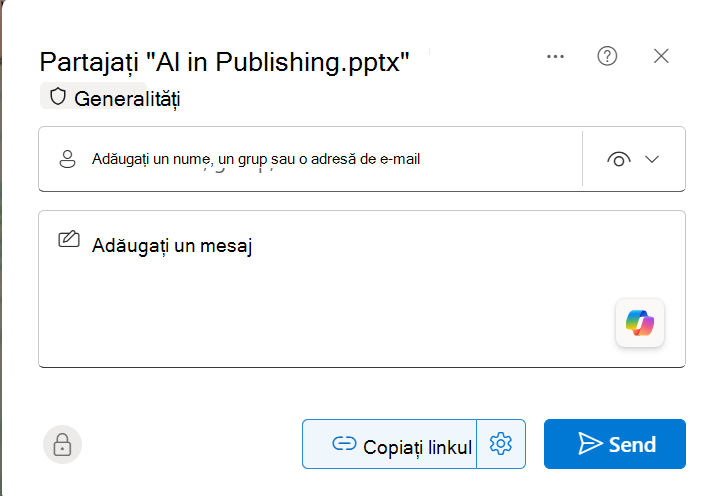
- Pentru a permite altora să vizualizeze și să editeze o copie a prezentării, faceți clic pe săgeata indicând în jos de la capătul din dreapta și selectați Poate edita.
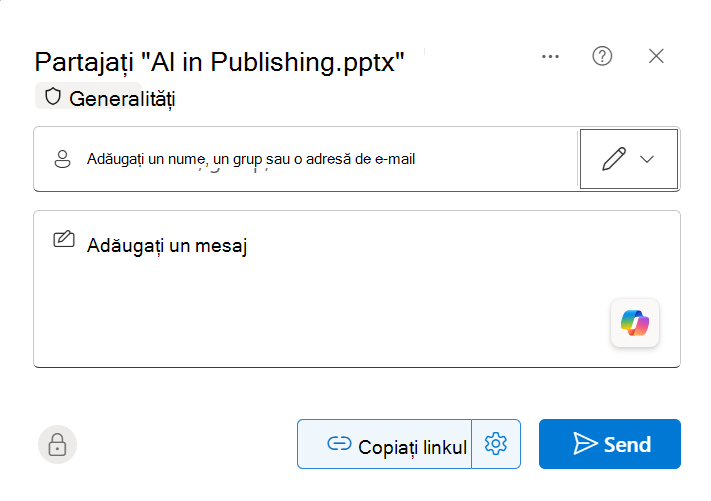
- Pentru a partaja o copie doar pentru vizualizare a prezentării, faceți clic pe săgeata indicând în jos de la capătul din dreapta și selectați Poate vizualiza.
Adăugați numele/e-mailul persoanei cu care doriți să partajați și faceți clic pe Trimitere.
O altă opțiune este să copiați linkul selectând copiere link și să lipiți adresa URL într-un e-mail, într-o sesiune de chat sau într-un site de rețele sociale.
Pentru mai multe informații despre partajarea prezentărilor și elaborarea în comun, consultați Colaborarea la prezentările PowerPoint.
Imprimarea diapozitivelor
Puteți să imprimați diapozitivele și să le utilizați ca diapozitive imprimate sau puteți să le adăugați note de vorbitor și să le utilizați ca ajutor vizual atunci când prezentați.
Selectați Imprimare fișier>.

PowerPoint pentru web creează un fișier PDF imprimabil, apoi deschide caseta de dialog Imprimare pentru browserul web.
Utilizați opțiunile și setările imprimantei pentru a alege opțiunile de aspect pentru imprimare dorite și imprimați prezentarea.