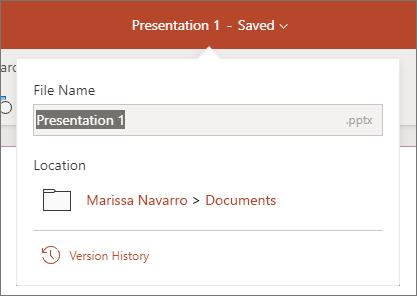
Când salvați prezentarea pe OneDrive sau SharePoint în Microsoft 365, puteți lucra la aceasta simultan cu colegii.
Partajarea fișierului cu alte persoane
Pentru a invita alte persoane să vă acceseze fișierul PowerPoint și să colaboreze, urmați acești pași:
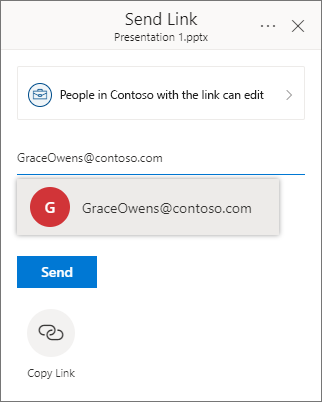
Cu prezentarea deschisă, selectați butonul Partajare din colțul din dreapta sus al panglicii. Dacă nu ați stocat încă prezentarea în OneDrive sau SharePoint în Microsoft 365, un mesaj vă va îndruma să faceți acest lucru.

(De asemenea, puteți partaja pur și simplu o copie a fișierului prin acest panou.)Caseta de dialog Partajare vă solicită să invitați unul sau mai mulți destinatari să acceseze prezentarea pentru colaborare. Introduceți adresa sa de e-mail pentru fiecare destinatar. Dacă le aveți în lista de persoane de contact, introduceți pur și simplu numele lor.
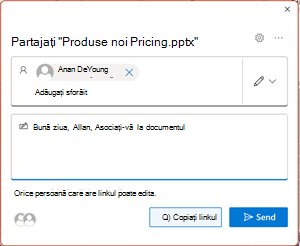
Utilizați lista verticală pentru a indica dacă un destinatar poate edita fișierul sau poate doar să vizualizeze fișierul. Opțional, adăugați o notă.
Pentru a continua, selectați Trimitere.
Notă
Caseta de dialog Partajare oferă o opțiune alternativă: utilizați butonul Copiere link și partajați linkul. Orice persoană care are linkul poate accesa documentul cu permisiunile implicite.
Colaborare
Pe măsură ce alte persoane vi se alătură pentru a lucra în documentul partajat, puteți vedea dovezi ale prezenței și activității lor.
Cu prezentarea deschisă, notați indicațiile de colaborare. Atunci când cineva vizualizează sau modifică prezentarea, miniatura sa (imaginea sau inițialele) va apărea în colțul din dreapta sus al panglicii.
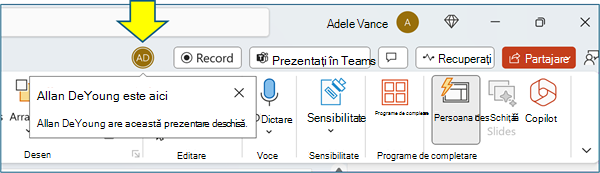
Pentru a activa afișarea automată a numelor complete (de exemplu, din motive de accesibilitate), accesați Opțiuni > fișier > Afișaj complex > Afișați > semnalizatoarele de prezență pentru elementele selectate.
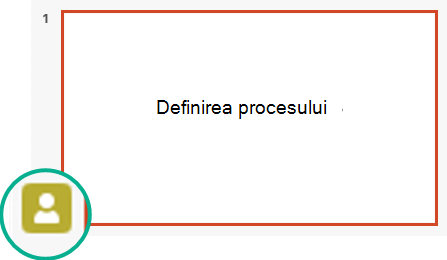
Pentru a ști cine lucrează în prezent la un diapozitiv, treceți cu indicatorul peste pictograma de identitate care apare pe un diapozitiv din panoul de miniaturi.
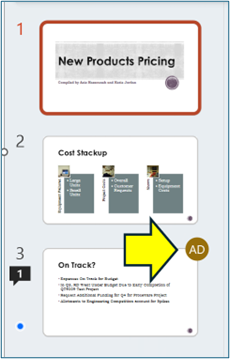
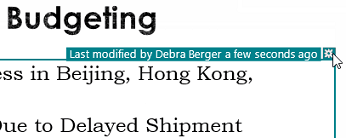
Indicație în miniaturăSelectați miniatura pentru a afișa diapozitivul complet, care afișează o bordură în jurul zonei afectate din diapozitivul respectiv.

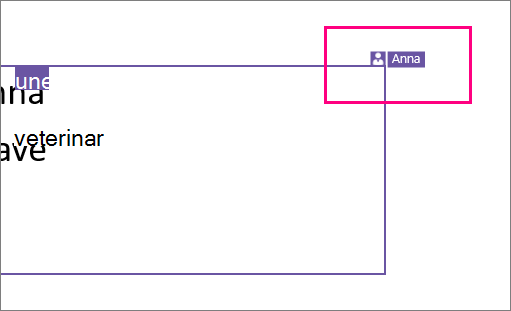
Indicație în diapozitivul schițăCând ați terminat lucrul, salvați pur și simplu fișierul. Dacă nu există conflicte în revizuiri, acestea vor fi îmbinate automat.
Revizuirea modificărilor și rezolvarea conflictelor
Atunci când închideți/ieșiți dintr-un fișier prezentare PowerPoint partajat, puteți să revizuiți modificările recente și să rezolvați orice diferență în editările echipei.
Revizuirea tuturor modificărilor
La salvarea fișierului, toate modificările neconflictuale sunt îmbinate automat în prezentare. Puteți să le vedeți în vizualizarea Modificările mele .
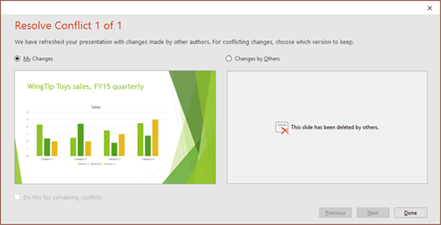
Alegeți Modificările mele sau Modificări ale celorlalți.
Dacă există mai multe conflicte de rezolvat, procedați astfel:
Alegeți Următorul pentru a continua să rezolvați conflicte. Alegeți Anteriorul pentru a revedea un conflict anterior.
Dacă doriți să alegeți același set de modificări pentru toate conflictele rămase, bifați caseta de selectare Procedați la fel pentru conflictele rămase.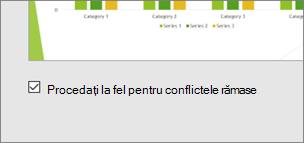
După ce ați terminat de rezolvat conflicte, selectați Terminat.
Mai multe detalii despre modificările conflictuale
Atunci când există modificări conflictuale, veți vedea o comparație vizuală între modificările dvs. și modificările în conflict de la unul dintre colaboratori. În comparație vor apărea doar modificările care intră în conflict direct cu modificările dvs. Continuați prin ecranele de rezolvare a conflictelor pentru a alege ce modificări păstrați.
Comunicarea în fișierul partajat prin Comentarii, Activități și Chat
În plus față de vizualizarea în timp real a revizuirilor de diapozitive, PowerPoint permite diverse interacțiuni cu echipa în cadrul fișierului de prezentare.
Comentarii: Pentru a crea, a vizualiza sau a răspunde la comentarii, utilizați pictograma Comentarii .
Puteți să răspundeți, să rezolvați sau să marcați comentariile ca finalizate. Pentru a afla mai multe, consultați Adăugarea comentariilor.
Activități: O activitate este un tip special de comentariu care poate fi atribuit și urmărit până la închidere. Pentru a afla mai multe, consultați Adăugarea activităților.
Chat: (doar Microsoft 365) Puteți discuta pe chat instantaneu cu alte persoane care lucrează într-o prezentare stocată pe OneDrive pentru locul de muncă sau școală sau în SharePoint din Microsoft 365.
- Pe bara de instrumente, în capătul din dreapta, faceți clic pe pictograma (imaginea sau inițialele) unui colaborator care lucrează în prezent în fișier.
- În meniul care apare, selectați Asociați-vă la Chat de grup.
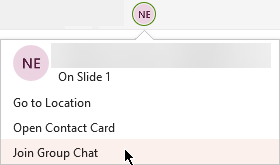
- Utilizați fereastra de chat pentru a interacționa cu toți cei care lucrează în prezent în fișier.
Notă
Dacă o altă persoană deschide ulterior fișierul pentru a-l edita, se poate alătura discuției pe chat. Totuși, ei vor vedea doar mesajele noi din acel moment, nu istoricul chatului.
Notificări la redeschiderea unui fișier modificat
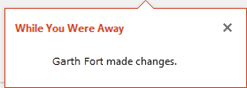
Atunci când redeschideți o prezentare partajată după ce alte persoane au făcut modificări în aceasta, PowerPoint pentru Microsoft 365 vă anunță despre acest lucru. Un mesaj banner indică cine a făcut modificări cât timp ați lipsit.
Vedeți reviziile recente ale altor persoane
Orice diapozitiv care conține revizuiri de la colaboratori va avea un punct albastru pe marginea panoului său de miniaturi. Observați punctul indicator de colaborare pe miniatura diapozitivului.

Selectați miniatura pentru a deschide diapozitivul la dimensiune completă.
În diapozitivul afișat, vedeți porțiunea modificată indicată printr-o schiță. Zona revizuită indicată printr-un dreptunghi colorat.

Notă
Diapozitivele revizuite recent sunt evidențiate, dar este posibil să nu fie indicate toate revizuirile pe diapozitiv. Tipurile de revizuire neindicate includ modificările din panoul de note, ștergerea formelor, adăugarea de comentarii și modificările privind animația.
Accesarea versiunilor anterioare ale unei prezentări
În timp ce lucrați la fișiere stocate prin OneDrive și OneDrive pentru locul de muncă sau pentru școală, Office păstrează versiunile anterioare ale acestora. Pentru un anumit fișier, puteți să vizualizați lista de versiuni anterioare și, opțional, să restaurați o versiune anterioară.
Vizualizați lista de versiuni anterioare
Cu fișierul deschis, urmați acești pași:
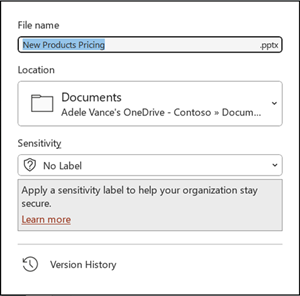
Selectați numele de fișier în bara de titlu a ferestrei aplicației.
Selectați Istoric versiuni.
Vizualizați lista cu versiunile anterioare.
Deschiderea unei versiuni anterioare
- În panoul Istoric versiuni , selectați o versiune anterioară.
- Selectați Deschideți versiunea.
- Vizualizați copia doar în citire afișată acum într-o fereastră separată.
Mai multe informații despre evidențierea revizuirii
Mai mulți factori pot afecta gradul în care are loc evidențierea revizuirii.
Evidențierea revizuirii funcționează în documentele partajate care sunt stocate în OneDrive și SharePoint.
Modificările nu sunt evidențiate dacă fișierul este criptat sau protejat prin parolă.
Modificările nu sunt evidențiate dacă fișierul este în format .odp sau în formatul mai vechi PowerPoint .ppt sau .pps.
Modificările sunt evidențiate doar atunci când persoana care face modificarea utilizează PowerPoint pentru web sau PowerPoint pentru Microsoft 365. (Mai exact, cel puțin versiunea 1707 de Canalul curent sau versiunea 1803 de Semi-Annual Canalul Enterprise). Iată un link pentru a Găsiți versiunea dvs. de Office.
Modificările nu sunt evidențiate dacă datele de revizuire au fost dezactivate pentru document în Opțiuni de confidențialitate din Centrul de autorizare.
Opțiuni de confidențialitate NU sunt activate:
Dacă opțiunile de confidențialitate nu sunt activate, prezentarea va stoca numele de utilizator și ora celor mai recente editări ale unui obiect. Dacă este necesar, puteți elimina informațiile respective prin Inspector document. Aflați cum în acest articol: Eliminați datele ascunse și informațiile personale prin inspectarea documentelor, prezentărilor sau registrelor de lucru.
Opțiunile de confidențialitate SUNT activate:
Dacă opțiunile de confidențialitate sunt activate, evidențierea revizuirii este dezactivată. Astfel, nu există stocare a datelor legate de persoane (numele de utilizator și ora recentă de accesare a acestora).
Unde sunt stocate datele
Pentru a face posibilă evidențierea revizuirii, datele despre starea citit/necitit a diapozitivelor individuale sunt stocate separat de PowerPoint. Locul unde sunt stocate datele respective depinde de versiunea și canalul de PowerPoint utilizat.
Notă
Suntem pe un proces de trecere la stocarea acestor date într-un serviciu Microsoft online proiectat pentru salvarea setărilor de utilizator.
Acest tabel listează versiuni de PowerPoint și unde fiecare stochează datele de stare citit/necitit specifice fiecărei persoane care deschide fișierul. Utilizați acest link pentru a găsi versiunea dvs. de Office.
| Pentru această aplicație PowerPoint | Pentru acest număr de versiune (sau o versiune ulterioară) | Starea citit/necitit a datelor este stocată aici |
|---|---|---|
| PowerPoint pentru Microsoft 365 în canalul Curente | între 1707 și 1710 | Pe discul PC-ului, sub calea: %appdata%\Microsoft\PowerPoint\SlideViewState Această locație este protejată de folderul de Utilizatori Windows; dacă doriți, puteți șterge manual fișierele care înregistrează starea citit/necitit. |
| PowerPoint pentru Microsoft 365 în canalul Curente | 1711 | Serviciul Microsoft Online |
| PowerPoint pentru Microsoft 365 în Semi-Annual Enterprise Channel | 1803 | Serviciul Microsoft Online |
| PowerPoint pentru Microsoft 365 pentru Mac | 16.11 | Serviciul Microsoft Online |
| PowerPoint pentru Android | 16.0.9001.2077 | Serviciul Microsoft Online |
| PowerPoint pentru iOS | 2.9.108.0 | Serviciul Microsoft Online |
| PowerPoint Mobile | 17.8827 | Serviciul Microsoft Online |
Vă lipsesc bibliotecile de diapozitive?
Dacă doriți să vedeți bibliotecile de diapozitive în PowerPoint, trimiteți-ne feedback. Vedeți Cum pot trimite feedback despre Microsoft 365. Contribuția dvs. ne va ajuta să stabilim prioritățile caracteristicilor pe care să le includem în viitoarele actualizări.
 , apoi selectați Invitare People.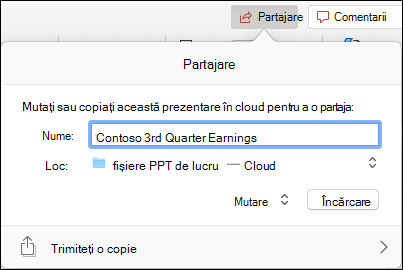



 pentru a vedea toate comentariile aflate în prezent în prezent.
 pentru chat din partea din dreapta sus a ecranului.

 pentru a vedea toate comentariile aflate în prezent în prezent.