În PowerPoint, puteți să modificați fundalul diapozitivului cu o imagine sau o culoare.
Puteți adăuga o culoare uni sau gradient, un model sau o imagine ca fundal al unui diapozitiv sau al unei întregi prezentări.
Formatarea fundalului diapozitivului cu o culoare
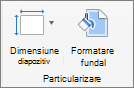
- Pe panglică, selectați fila Proiectare .
- În extremitatea dreaptă, selectați Formatare fundal.
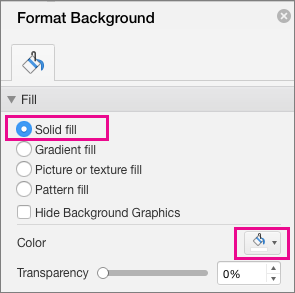
Panoul Formatare fundal se deschide în partea dreaptă a ferestrei. - Sub Umplere, selectați Umplere solidă, Umplere gradient sau Umplere model.
- Selectați o culoare și alte opțiuni însoțitoare, după caz.
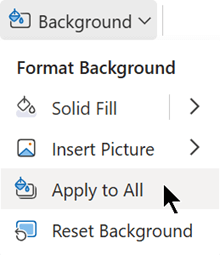
- În mod implicit, selecțiile pe care le efectuați se aplică la diapozitivul curent. Dacă doriți ca acestea să se aplice la toate diapozitivele din fișier, în partea de jos a panoului, selectați Se aplică pentru toate.
Formatați fundalul diapozitivului cu o fotografie
- Pe panglică, selectați fila Proiectare .
- În extremitatea dreaptă, selectați Formatare fundal.
Panoul Formatare fundal se deschide în partea dreaptă a ferestrei. - Sub Umplere, selectați Umplere cu imagine sau textură.
- Sub Sursă imagine, selectați Inserare.
- Alegeți locul de unde doriți să preluați imaginea, apoi navigați la imagine, selectați-o și selectați Inserare.
- Ajustați alte setări după cum este necesar, cum ar fi transparența imaginii.
- În mod implicit, selecțiile pe care le efectuați se aplică la diapozitivul curent. Dacă doriți ca acestea să se aplice la toate diapozitivele din fișier, în partea de jos a panoului, selectați Se aplică pentru toate.