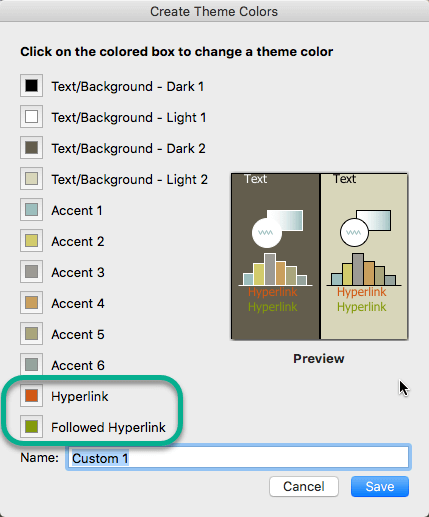
Puteți să modificați sistematic culoarea textului întregului hyperlink din prezentarea PowerPoint.
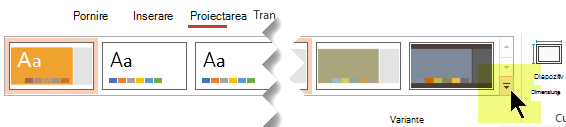
În fila Proiectare, în grupul Variante, selectați săgeata în jos care deschide galeria cu variante de culoare:
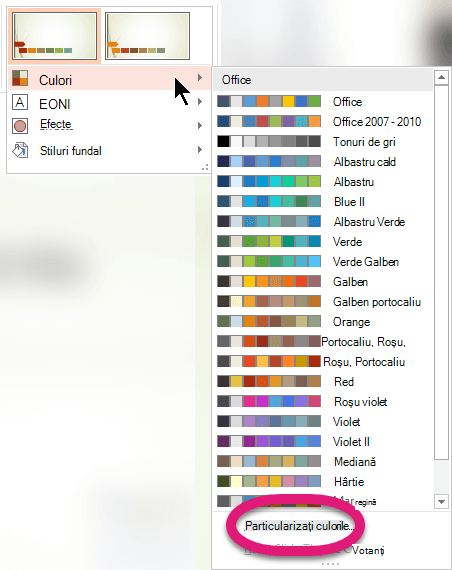
Selectați Culori din meniul vertical, apoi faceți clic pe Particularizare culori în partea de jos a meniului.
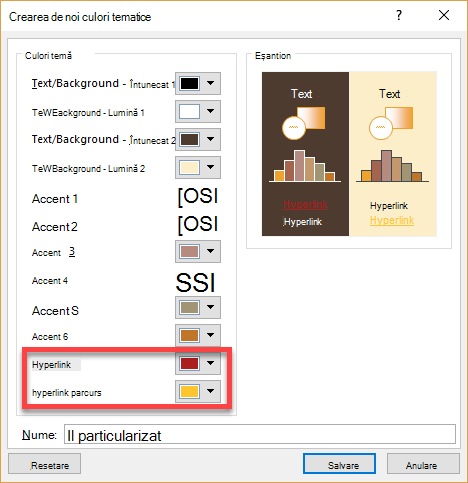
Se deschide caseta de dialog Creare noi culori pentru temă.
În caseta de dialog Creare noi culori pentru temă , sub Culori temă, alegeți una dintre următoarele:
Pentru a schimba culoarea textului unui hyperlink, faceți clic pe săgeata de lângă Hyperlink, apoi selectați o culoare.
Pentru a schimba culoarea textului hyperlinkului urmărit, faceți clic pe săgeata de lângă Hyperlink parcurs, apoi selectați o culoare.
Sfat
Pentru opțiuni suplimentare de culoare, faceți clic pe Mai multe culori.
Faceți clic pe Salvare.
Începând cu PowerPoint 2016, puteți, de asemenea, să modificați culoarea unui hyperlink individual utilizând direct controlul Culoare text. Pentru mai multe informații, consultați Adăugarea unui hyperlink la un diapozitiv .