Cea mai rapidă modalitate de a crea un hyperlink web de bază pe un diapozitiv PowerPoint este să apăsați Enter după ce tastați adresa unei pagini web existente (cum ar fi http://www.contoso.com).
Puteți crea un link la o pagină web, la un document nou sau la un loc dintr-un document existent sau puteți începe un mesaj pentru o adresă de e-mail.
48 secunde
Legarea la un site web
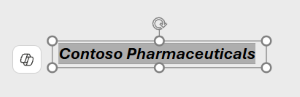
Selectați textul, forma sau imaginea pe care doriți s-o utilizați ca hyperlink.
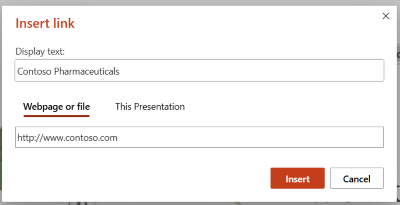
Selectați Inserare>link > Inserare link.
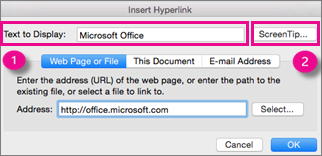
Selectați Fișier sau pagină web care există, adăugați:
- Text de afișat: Tastați textul care doriți să apară ca hyperlink.
- SfatEcran: Tastați textul care doriți să apară atunci când utilizatorul trece cu indicatorul mouse-ului peste hyperlink (opțional).
- Folder curent, Pagini accesate sau Fișiere recente: Selectați unde doriți să creați linkul.
-
Adresă: Dacă nu ați selectat deja o locație de mai sus, inserați adresa URL pentru site-ul web către care doriți să creați linkul.
Dacă puteți crea un link la un fișier de pe computer și puteți muta prezentarea PowerPoint la alt computer, va trebui să mutați și fișierele legate.
Selectați OK.
Crearea unui link la un loc dintr-un document, la un document nou sau la o adresă de e-mail
Selectați textul, forma sau imaginea pe care doriți s-o utilizați ca hyperlink.
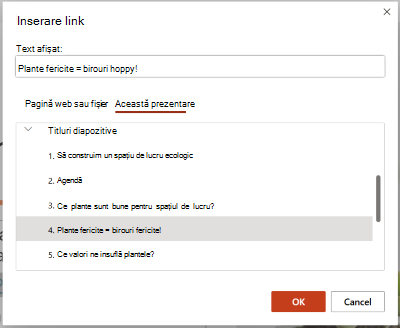
Selectați Inserare>link>Inserare link și selectați o opțiune:
- Plasare în acest document: Creați un link la un anumit diapozitiv din prezentare.
- Creare document: Creați un link din prezentare la altă prezentare.
- Adresă de e-mail: Creați un link la o adresă de e-mail afișată pentru a deschide programul de e-mail al unui utilizator.
Completați Text de afișat, SfatEcran și locul în care doriți să creați linkul.
Selectați OK.
Modificarea culorii unui hyperlink
Selectați hyperlinkul pe care doriți să-l recolorați.
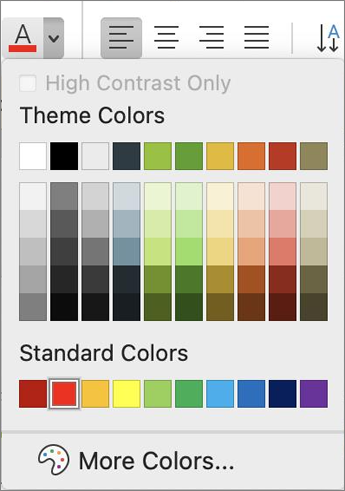
Pe fila Pornire din panglică, selectați săgeata în jos de lângă butonul Culoare font pentru a deschide meniul de culori.
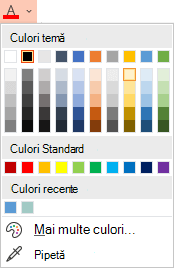
Selectați culoarea dorită pentru hyperlink.
Testați hyperlinkul
După ce ați inserat linkul, îl puteți testa (în vizualizarea normală), făcând clic dreapta pe hyperlink și selectând Deschidere hyperlink.
Afișare și revenire
Casetele Afișare și revenire sunt estompate, cu excepția cazului în care legați la o expunere particularizată din prezentare.
Dacă sunteți abonat Microsoft 365 și doriți să utilizați o caracteristică, cum ar fi afișare și revenire, faceți clic aici pentru a citi despre legarea la un alt diapozitiv utilizând Zoom pentru PowerPoint și consultați caracteristica "Alegeți să reveniți" discutată lângă sfârșitul acelui articol.
Consultați și
Eliminarea sublinierii din textul hyperlinkului
Modificarea culorii textului unui hyperlink pe parcursul unei prezentări