

Puteți utiliza fila Coordonator de diapozitive imprimate pentru a edita aspectul diapozitivelor imprimate ale prezentării, inclusiv aspectul, anteturile și subsolurile și fundalul. Modificările făcute în coordonatorul de diapozitive imprimate apar pe toate paginile din diapozitivul imprimat.
Pentru a vedea opțiunile pentru diapozitivele imprimate, faceți clic pe fila Vizualizare , apoi faceți clic pe Coordonator de diapozitive imprimate în grupul Vizualizări coordonatoare .
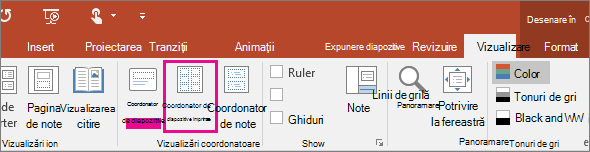
Aceasta deschide vizualizarea Coordonator de diapozitive imprimate .
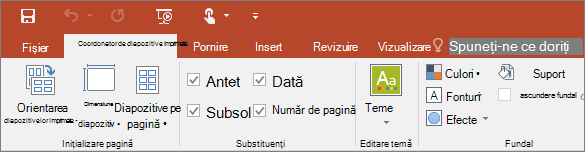
Modificați aspectul
În grupul Inițializare pagină, puteți să specificați numărul și aspectul diapozitivelor de imprimat pe fiecare pagină, să modificați orientarea diapozitivelor imprimate și să setați dimensiunea diapozitivelor. Puteți utiliza setările din toate cele trei meniuri - Orientare diapozitive imprimate, Dimensiune diapozitiv și Diapozitive pe pagină - pentru a particulariza aspectul exact așa cum doriți.
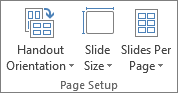
Setarea diapozitivelor pentru fiecare pagină
Selectați diapozitive pe pagină.
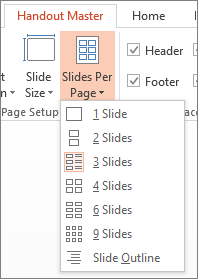
Alegeți o opțiune de aspect din imaginile în miniatură.
Sfat
Opțiunea 3 diapozitive include linii pe care publicul le poate utiliza pentru a lua notițe.
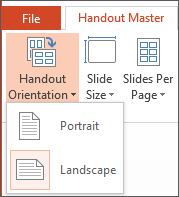
Setarea orientării
- Selectați Orientare diapozitive imprimate , apoi alegeți Portret sau Vedere.
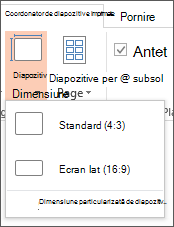
Setarea dimensiunii diapozitivului
Faceți clic pe Dimensiune diapozitiv , apoi alegeți una dintre opțiuni.
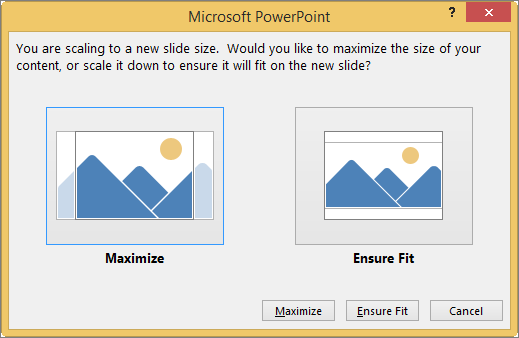
Când PowerPoint nu vă poate scala automat conținutul, vă va anunța cu un mesaj. Selectați Maximizare pentru a mări dimensiunea conținutului de pe diapozitiv atunci când scalați la o dimensiune mai mare de diapozitiv. (Alegerea acestei opțiuni poate avea ca rezultat neîncadrarea pe diapozitiv a conținutului.) Selectați Asigurare potrivire pentru a micșora dimensiunea conținutului. (Acest lucru poate face conținutul să pară mai mic, dar veți putea vedea tot conținutul de pe diapozitiv.)
Sfat
- Pentru a seta o dimensiune particularizată, inclusiv lățimea, înălțimea, numerotarea diapozitivelor și orientarea diapozitivelor și a notelor, selectați Dimensiune particularizată de diapozitiv din meniul Dimensiune diapozitiv .
- Pentru a vă asigura că diapozitivele se vor imprima așa cum doriți, previzualizați diapozitivele imprimate înainte de a le imprima.
Modificarea anteturilor și subsolurilor
Puteți ajusta anteturile și subsolurile în grupul Substituenți. Substituenții apar în mod implicit în colțurile de sus și de jos ale paginii Coordonatorului de diapozitive imprimate.
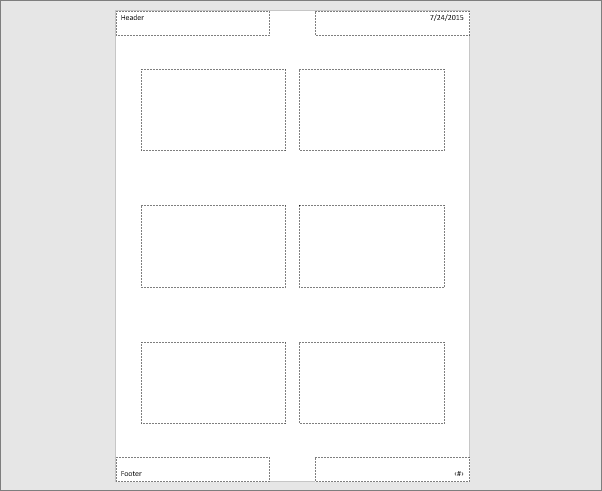
Faceți clic pe un substituent de text (Antet, Subsol, Dată sau Număr de pagină) pentru a efectua modificările. Puteți face lucruri cum ar fi:
- Editarea sau adăugarea de conținut în substituenții de text: Pe lângă modificările de text, puteți să utilizați comenzile de pe fila Inserare pentru a adăuga grafice și alte tipuri de conținut.
- Formatarea formei și aspectului textului: Selectați textul și utilizați opțiunile din fila Format pentru a face modificări.
- Modificarea substituenților de text: Glisați un substituent de text pentru a-l muta și utilizați ghidajele de dimensionare ale casetei text pentru a-i modifica dimensiunea.
- Activarea sau dezactivarea substituenților: Debifați caseta de selectare a substituentului (Antet, Dată, Subsol sau Număr de pagină) pe care doriți să-l dezactivați.
Modificați fundalul
Puteți modifica fundalul diapozitivelor imprimate (dar nu și fundalul diapozitivelor), în grupul Fundal. De asemenea, puteți modifica rapid fontul pentru tot textul diapozitivului imprimat o dată, și puteți să aplicați borduri speciale și efecte vizuale.
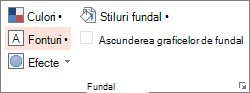
Culori: Alegeți culoare imaginii de fundal la predarea proiectului. Poate fi necesar să faceți clic pe Stiluri de fundal și să alegeți o opțiune pentru a o vedea aplicată.
Stiluri de fundal: Alegeți un stil de fudal din listă. Culorile afișate depind de ceea ce ați ales în lista Culori.
Sfat
Faceți clic pe Formatare fundal în partea de jos a listei Stiluri fundal pentru a deschide panoul Format și a alege din mai multe opțiuni de fundal, cum ar fi setări complexe de umplere, efecte artistice și setări de culoare și imagine.
Fonturi: Alegeți un font din listă pentru a-l aplica rapid la toate anteturile și subsolurile.
Efecte: Alegeți un efect din listă pentru a aplica efecte de temă, cu caracteristici precum umbre, reflexii, linii, umpleri și altele.
Examinarea diapozitivelor imprimate
Pentru a examina cum va arăta după imprimare diapozitivul imprimat:
- Selectați Imprimare fișier>.
- Accesați Setări>Diapozitive pagină completă și apoi sub Diapozitive imprimate, selectați aspectul dorit și priviți panoul de examinare. Selectați Esc (sau selectați fila Fișier ) pentru a reveni la vizualizarea anterioară.
Pentru mai multe informații despre lucrul cu diapozitivele imprimate PowerPoint, consultați: