

Pentru a crea o temă personalizată, începeți cu o temă Microsoft 365 încorporată și modificați-o schimbând oricare dintre culori, fonturi sau efecte:
- Modificați setările pentru culoare, font și efecte ale temei.
- Salvați setările ca o temă nouă în galeria de teme.
Acești pași sunt descriși mai jos.
Particularizarea elementelor temei
Editați o temă pentru a schimba culorile, fonturile sau efectele.
Selectați un titlu de mai jos pentru a-l deschide și a vedea instrucțiunile detaliate.
Modificarea culorilor temă
Culorile temă conțin patru culori de text și de fundal, șase culori de accentuare și două culori de hyperlinkuri. Sub Eșantion, puteți să vedeți cum arată culorile și stilurile de font de text înainte să vă stabiliți combinația de culori.
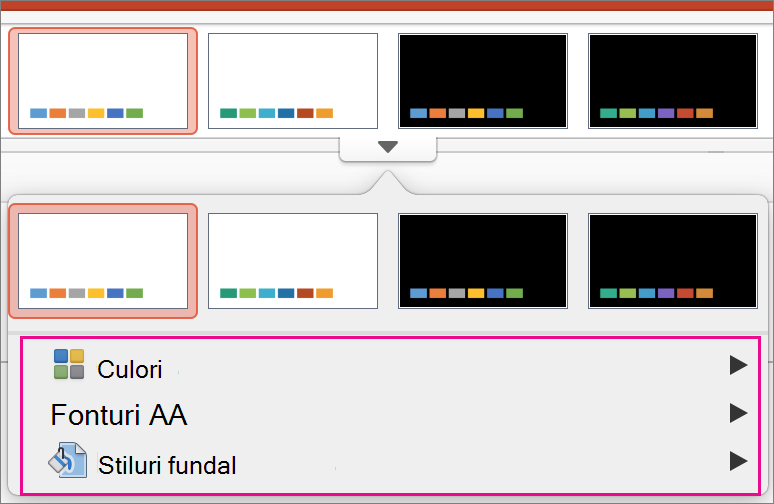
În fila Proiectare, în grupul Variante, selectați săgeata în jos care deschide galeria cu variante de culoare:
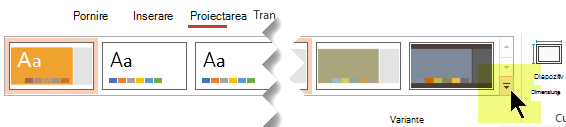
Selectați Culori, apoi faceți clic pe Particularizare culori.
Se deschide caseta de dialog Creare noi culori pentru temă.În caseta de dialog Creare noi culori pentru temă , sub Culori temă, alegeți una dintre următoarele:
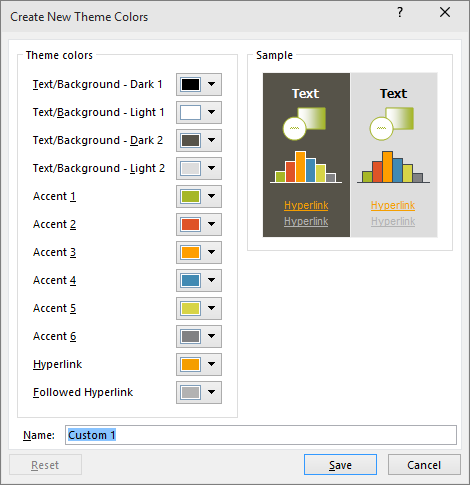
Selectați butonul de lângă numele elementului culorii temă (de exemplu, Accent 1 sau Hyperlink) pe care doriți să îl modificați, apoi alegeți o culoare de sub Culori temă.
-sau-
Selectați Mai multe culori, apoi alegeți una dintre următoarele:- Pe fila Standard, selectați o culoare.
- Pe fila Particularizare, introduceți un număr formulă de culoare pentru culoarea exactă dorită.
Repetați procedeul pentru toate elementele culorii temei pe care doriți să le modificați.
În caseta Nume, tastați un nume potrivit pentru noua combinație de culorile temă, apoi selectați Salvare.
Sfat
Dacă doriți să restabiliți toate elementele culorii tematice la setările lor inițiale, selectați Reinițializare înainte de a selecta Salvare.
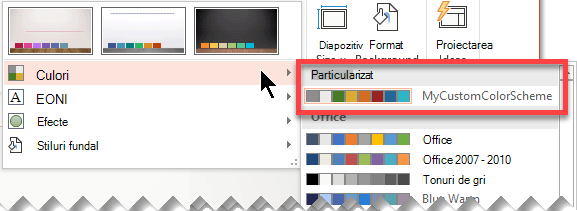
După ce definiți o schemă de culori particularizată, aceasta este disponibilă în meniul vertical Culori:
Modificarea fonturilor temă
Modificarea fonturilor pentru teme actualizează întregul titlu și textul cu marcatori din prezentare.
- Pe fila Vizualizare, selectați Coordonator de diapozitive. Apoi, pe fila Coordonator de diapozitive , selectați Fonturi
 , apoi particularizați fonturi.
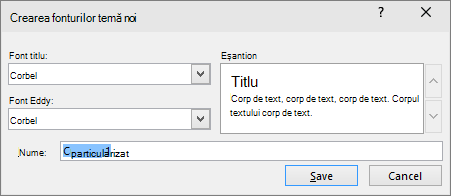
- În caseta Creare noi fonturi pentru temă, sub Font titlu și Font corp, selectați fonturile pe care doriți să le utilizați.
- În caseta Nume, tastați un nume adecvat pentru fonturile de temă noi, apoi selectați Salvare.
Alegerea unui set de efecte temă
Printre efectele temă se numără umbre, reflecții, linii, umpleri și altele. Cu toate că nu puteți crea un set propriu de efecte temă, puteți să alegeți un set de efecte potrivite pentru prezentare.
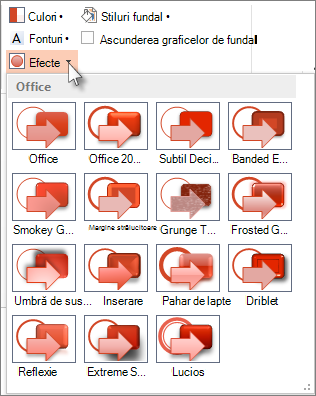
- Pe fila Vizualizare , selectați Coordonator de diapozitive . Apoi, pe fila Coordonator de diapozitive , selectați Efecte
 .
. - Selectați setul de efecte pe care doriți să îl utilizați.
Salvarea unei teme
Salvați modificările efectuate la culori, fonturi și efecte ca temă (fișier .thmx). Astfel, puteți aplica această temă nouă la alte prezentări.
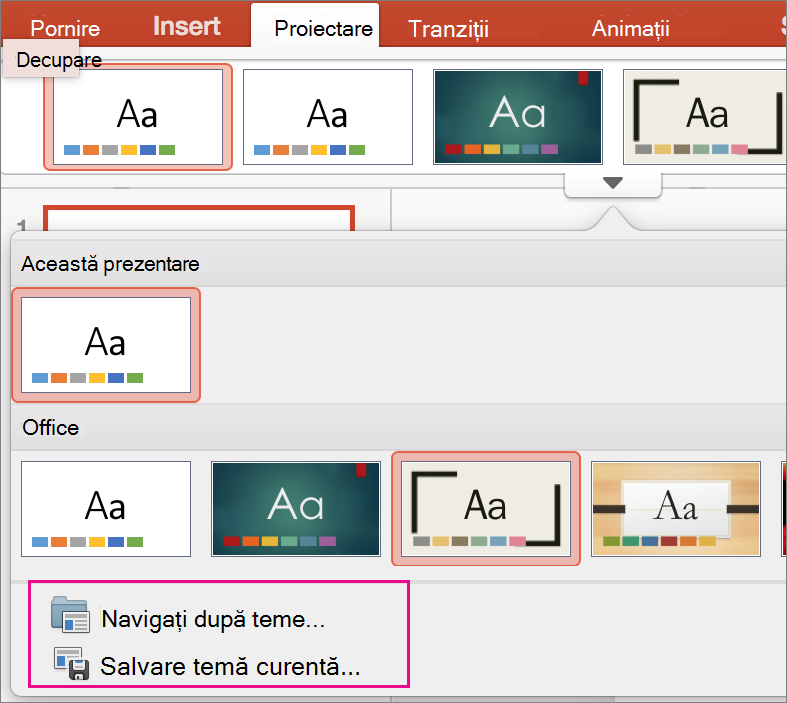
Pe fila Vizualizare, selectați Coordonator de diapozitive. Apoi, pe fila Coordonator de diapozitive, selectați Teme.
Faceți clic pe Salvare temă curentă.
În caseta Nume fișier, tastați un nume adecvat pentru temă și faceți clic pe Salvare.
Notă
Tema revizuită se salvează ca fișier .thmx în folderul Teme document, pe unitatea locală de disc și este adăugată automat la lista de teme particularizate de pe pagina locală

Prezentare generală a temelor
O temă este o schemă de proiectare pentru culori, fonturi și fundal pe care o aplicați la diapozitivele dvs.
Utilizarea unei teme conferă prezentării un aspect armonios cu eforturi minime. Textul și elementele grafice preiau automat dimensiunea, culorile și amplasarea definite de temă, ceea ce presupune mai puțin lucru manual la crearea de diapozitive individuale.
După ce creați o temă, aceasta se află în fila Proiectare, în galeria Teme. Pentru a încerca o temă, poziționați indicatorul mouse-ului peste o miniatură din galeria Teme și observați cum se modifică aspectul diapozitivului.
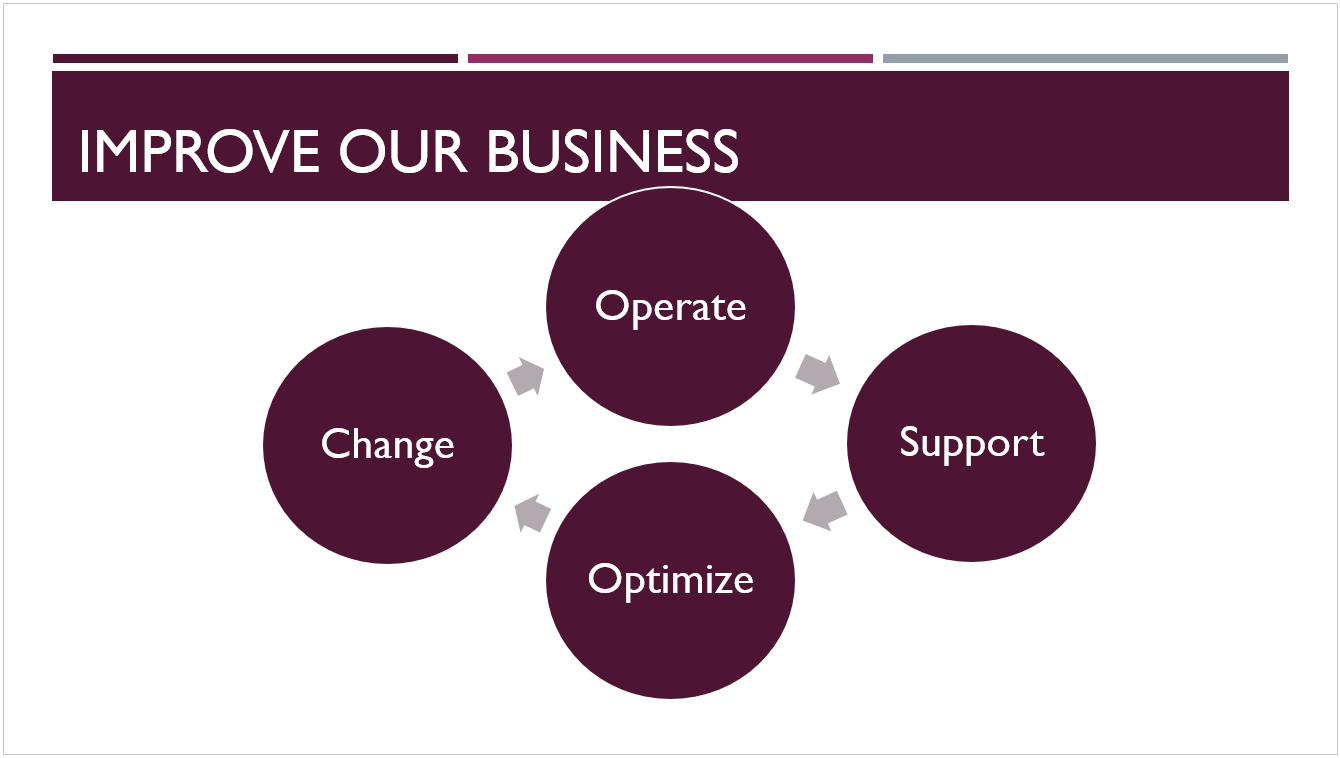
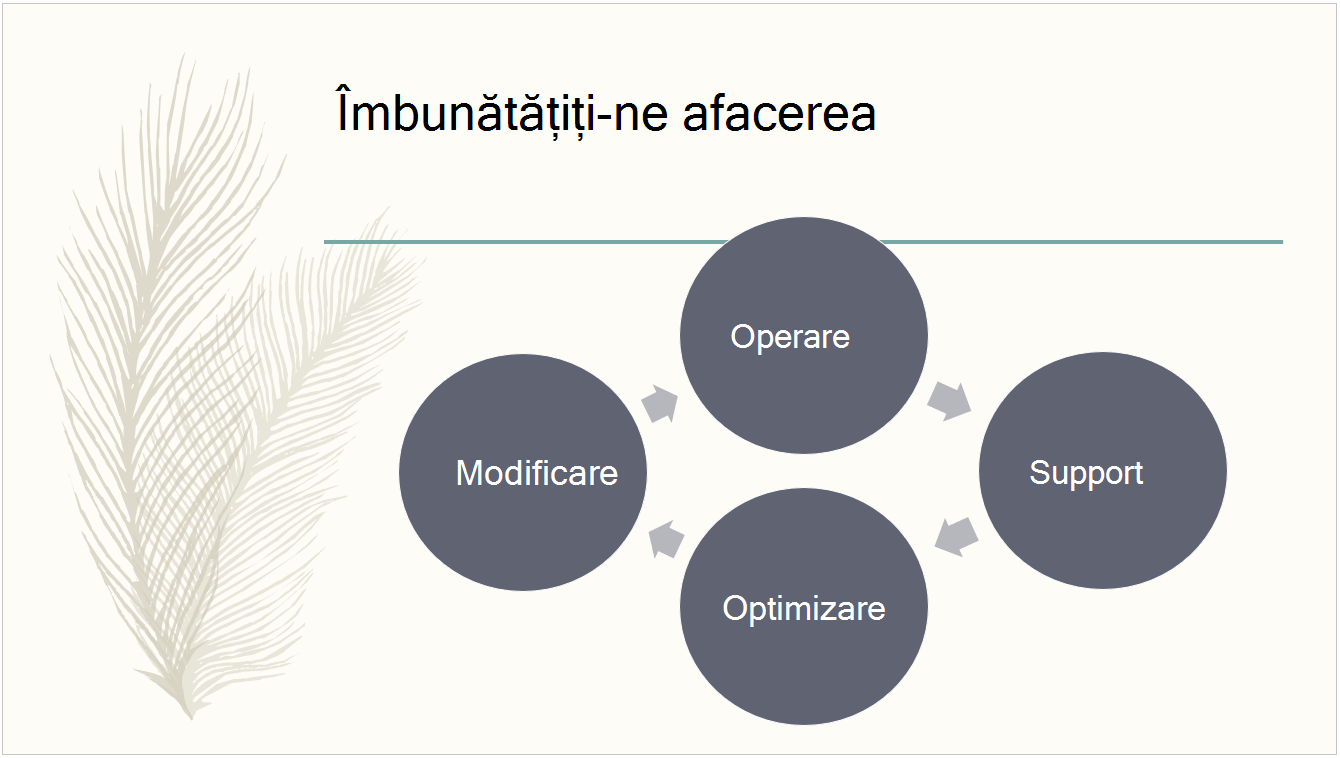
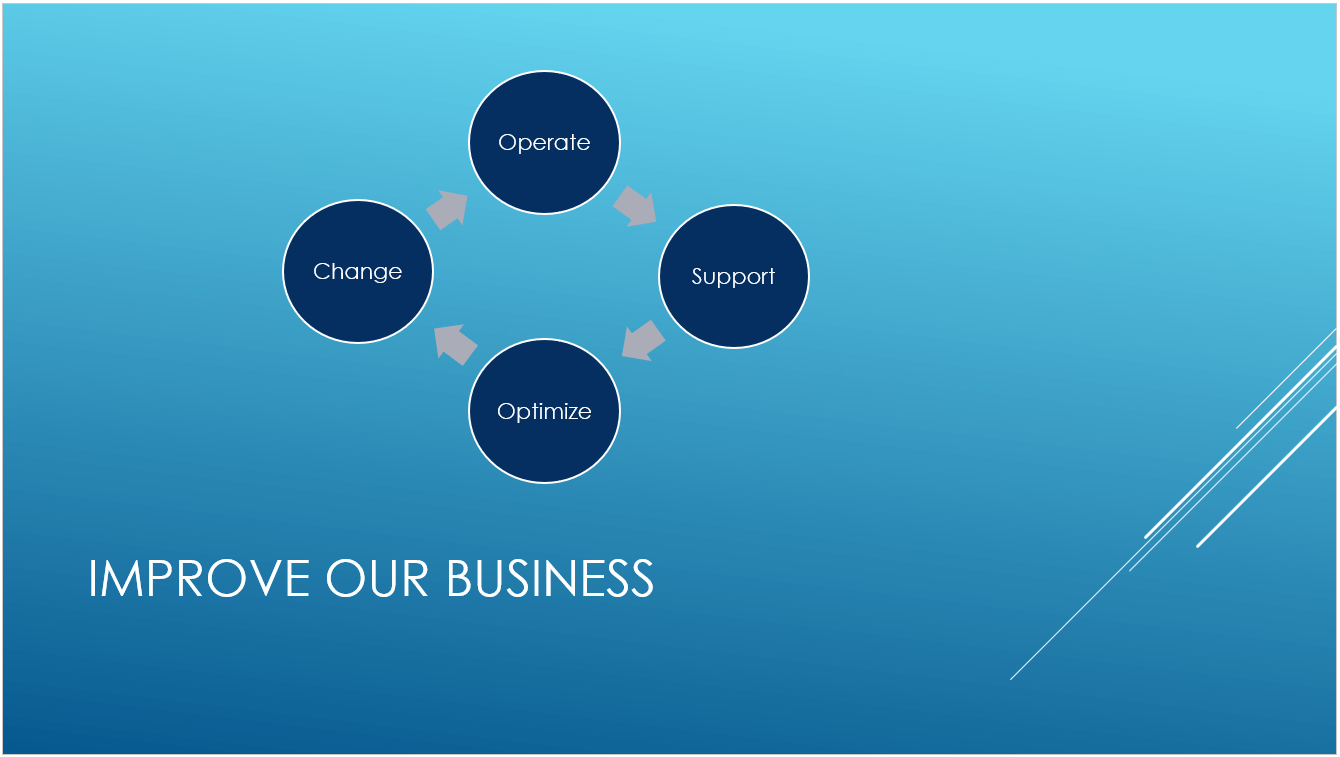
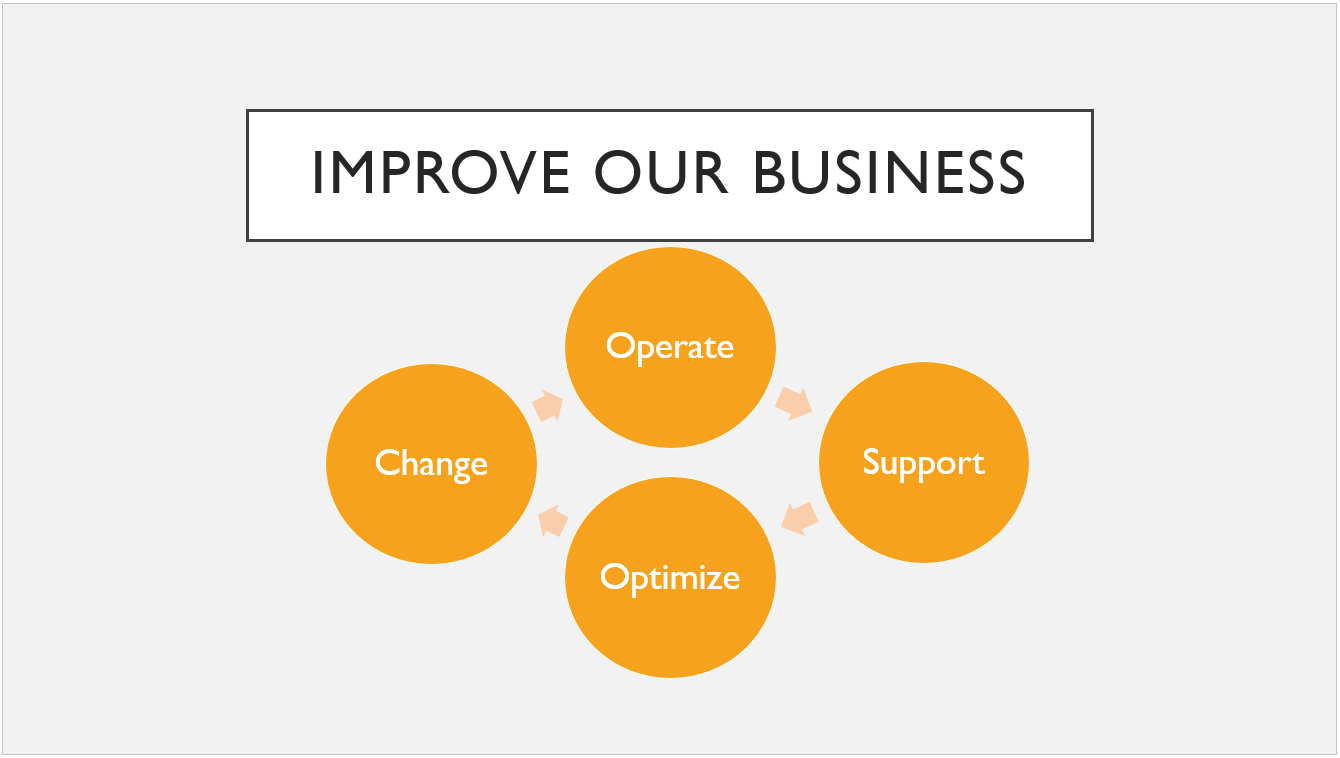
Iată patru teme diferite aplicate la același diapozitiv:
Consultați și
Înțelegeți diferența dintre temele și șabloanele PowerPoint
Eliminarea sau modificarea temei curente