
Puteți să creați o schemă de culori particularizată, denumită și culori tematice, în PowerPoint și să o utilizați în alte aplicații Office. Găsiți o culoare temă standard care vă place, apoi modificați-o și salvați-o în PowerPoint. Data viitoare când creați o nouă prezentare PowerPoint, un document Word sau un registru de lucru Excel, puteți utiliza culoarea de temă pe care ați creat-o.
Crearea unei noi culori temă
- Pe fila Proiectare , faceți clic pe săgeata de sub Variante și indicați spre Culori.
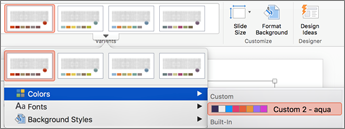
- Faceți clic pe Particularizare culori.
- Faceți clic pe o casetă de culoare pe care doriți să o modificați. De exemplu, Accent 1.
- Faceți clic pe o culoare nouă în caseta de dialog Culori .
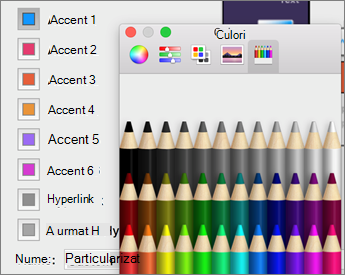
- Repetați pașii 3 și 4 pentru fiecare culoare pe care doriți să o modificați.
- Închideți caseta de dialog Culori .
- În caseta Nume , tastați un nume pentru culoarea temă particularizată, apoi faceți clic pe Salvare.
Culoarea temă se aplică la prezentarea curentă.
Aplicarea noii culori temă la un document nou
- Pe fila Proiectare , faceți clic pe săgeata de sub Variante, indicați spre Culori, apoi faceți clic pe numele culorii de temă pe care ați creat-o.
Ștergeți o culoare tematică particularizată
În Instrumentul de găsire Mac OS X, găsiți culoarea tematică particularizată în /Utilizatori/ Nume utilizator/Bibliotecă/Application Support/Microsoft/Office/User Templates/My Themes/Theme Colors.
Glisați fișierul cu culoarea temă particularizată, de exemplu, 1.xml particularizată, în Coșul de gunoi.
Notă
Culoarea temă ștearsă rămâne în lista Culori de pe fila Proiectare până când ieșiți, apoi redeschideți aplicațiile Office.