

Puteți să creați și să imprimați pagini de note care să vă însoțească atunci când prezentați o expunere de diapozitive PowerPoint.
O pagină de note imprimate afișează o miniatură de diapozitiv pe o jumătate a paginii și note de vorbitor în cealaltă jumătate.
Adăugarea numerelor de pagină, a anteturilor, a subsolurilor sau a datei la paginile de note
Pe fila Inserare din panglica barei de instrumente, sub secțiunea Text , selectați Antet & Subsol. Apare caseta de dialog Antet și subsol.
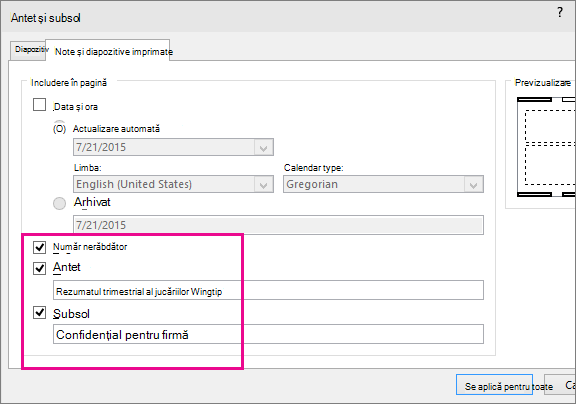
În caseta de dialog Antet și subsol, selectați fila Note și diapozitive imprimate.
Bifați casetele de selectare pentru elementele pe care doriți să le includeți pe pagina de note imprimate și apoi tastați textul care doriți să apară în partea de sus sau de jos a fiecărei pagini de note.
Notă
Opțiunea Număr de pagină este activată implicit. Debifați această casetă de selectare dacă nu doriți să apară pe paginile de note imprimate.
Pentru a adăuga Date și Oră cu opțiuni de formatare, după cum urmează:
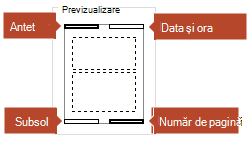
Pentru Procedați astfel Adăugarea unei date și ore care se actualizează la fiecare deschidere a prezentării Selectați Actualizare automată, apoi selectați formatul de dată sau oră pe care îl doriți. Adăugarea unei date și ore fixe Selectați Remediat, apoi tastați data și ora dorite. Imaginea de previzualizare vă arată ce elemente sunt activate. Apar patru dreptunghiuri înguste în cele patru colțuri ale imaginii de previzualizare. Un dreptunghi aldin indică faptul că este activat elementul pentru notele imprimate.
Selectați Se aplică pentru toate.
În fila Vizualizare din panglică, selectați Pagină de note pentru a vedea efectul modificărilor.
Numele de fișiere și căile de fișier
PowerPoint nu acceptă inserarea automată a unui nume de fișier sau a unui nume de cale. În schimb, urmați procedura de mai sus și tastați fișierul sau calea în caseta text desemnată.
Adăugarea unei sigle sau a unei alte imagini în note
Pentru a adăuga o imagine în paginile de note, editați în Coordonatorul de note:
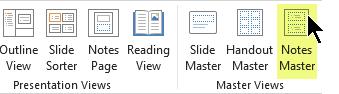
În panglica barei de instrumente, selectați fila Vizualizare, apoi selectați Coordonator de note.
Pe fila Inserare din panglică, selectați Inserare, apoi Imagini.
Navigați la imaginea pe care o doriți, selectați-o și apoi alegeți Inserare.
Glisați imaginea în locația dorită și redimensionați-o, dacă este necesar.
Pentru opțiuni suplimentare de formatare, selectați fila Format imagine .
Ștergerea informațiilor de antet și subsol din note
- Selectați orice diapozitiv.
- Selectați Inserare>antet & subsol
 .
. - În caseta de dialog Antet și subsol, selectați fila Note și diapozitive imprimate.
- Debifați casetele opțiunilor pe care doriți să le eliminați din antet sau subsol.
- Selectați Se aplică pentru toate.
- În fila Vizualizare din panglică, selectați Pagină de note pentru a vedea efectul modificărilor.
Aceste modificări nu afectează anteturile sau subsolurile din diapozitivele propriu-zise, ci doar paginile de note imprimate.