

Lansăm o experiență de comentarii nouă, mai modernă în versiunile curente de PowerPoint, inclusiv versiunile noastre pentru dispozitive mobile și web. Această nouă experiență îmbunătățește colaborarea, adăugând o serie de capacități noi la experiența de comentare.
Notă
- Pentru clienții noștri din mediul enterprise, această caracteristică este activată în mod implicit.
- Atunci când o persoană care are activate comentarii moderne adaugă comentarii într-un fișier care nu are comentarii existente, noile comentarii sunt adăugate ca comentarii moderne. Dacă adaugă comentarii la un fișier care a avut deja comentarii existente, vor continua să aibă experiența anterioară de comentarii în acel fișier.
- Dacă sunteți administrator IT și căutați informații despre cum să activați comentariile moderne, consultați Ce trebuie să știe administratorii IT despre comentariile moderne din PowerPoint.
Să vedem noutățile.
Ancorarea comentariilor
În noua experiență, comentariile sunt ancorate la obiecte, astfel încât, dacă mutați obiectul, comentariul îl acceptă. Acest lucru vă ajută să vedeți mai ușor în mod specific partea de diapozitiv la care comentează recenzentul și vă oferă mai multă fiabilitate dacă vă reorganizați conținutul mai târziu.
Utilizarea ancorării comentariilor este simplitatea însăși. Selectați obiectul de pe diapozitiv pentru care doriți să faceți un comentariu, apoi selectați Comentariu nou din fila Revizuire a panglicii, din meniul contextual clic dreapta sau din bara de instrumente flotantă care apare atunci când ați selectat un obiect.
Puteți să tastați noul comentariu în panoul de comentarii din partea dreaptă și să selectați Postare (sau să apăsați CTRL+Enter în Windows sau CMND+Enter pe Mac) pentru a finaliza comentariul.
După ce comentariul este postat, puteți glisa bula de comentariu oriunde în obiectul la care ați comentat, pentru a indica în mod specific la ce vă referiți.
Important
Comentarii pe margine: Această fetaură nu mai este disponibilă în PowerPoint pentru web. Totuși, puteți să vizualizați și să accesați toate caracteristicile comentariilor moderne în panoul Comentarii . Pentru a activa panoul Comentarii , selectați butonul Comentarii din colțul din dreapta sus al ferestrei PowerPoint.
Ancorarea comentariilor la text
Ancorarea textului este o nouă modalitate de a vă ancora comentariile la o zonă specificată de text, nu la un obiect. Pentru a adăuga un comentariu cu text ancorat, selectați textul dorit și selectați Comentariu nou în fila Revizuire sau selectați Nou în panoul Comentarii . Textul este evidențiat. Umbra evidențierii variază în funcție de aspectul luminos sau întunecat al textului.
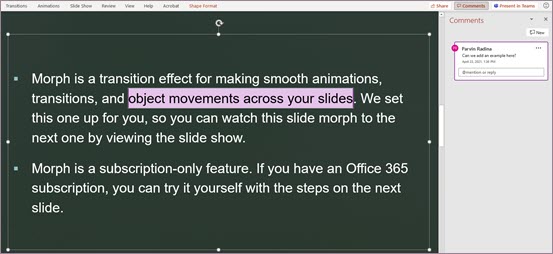
Puteți edita textul evidențiat. Orice text pe care îl adăugați în zona evidențiată va extinde zona evidențiată. La fel, eliminarea textului va determina contracția zonei evidențiate. Adăugarea de text la începutul sau la sfârșitul unei zone de text evidențiat nu va extinde zona evidențiată.
Atunci când lucrați cu comentarii ancorate ca text, veți observa că evidențierea se modifică în funcție de modul în care comentariul din panoul Comentarii este trecut cu mouse-ul peste el sau dacă este selectat. Dacă nu există niciuna, evidențierea este vizibilă dacă este selectat obiectul casetă text sau dacă ați activat Afișare marcaj complex.
Îmbunătățit @Mentions în comentarii
Această caracteristică este disponibilă doar pentru clienții Business și Enterprise.
După ce ați început noul comentariu, puteți atrage atenția unuia sau mai multora dintre colegi utilizând caracteristica @mention . Trebuie doar să tastați simbolul @ urmat de numele sau aliasul de e-mail.
Sfat
Aliasul de e-mail face parte din adresa sa de e-mail înainte de simbolul @. De exemplu: "alexw" este aliasul de e-mail pentru alexw@contoso.com.
Când ați terminat și publicați comentariul, toate persoanele pe care le-ați inclus @mentioned în acel comentariu vor primi un e-mail de notificare. Mesajul de e-mail de notificare îi spune că i-ați menționat și le oferă o previzualizare a diapozitivului în care a apărut comentariul, precum și comentariul pe care l-ați lăsat. Pot răspunde la comentariul dvs. din e-mail sau pot face clic pe un link din e-mailul de notificare pentru a deschide pachetul de diapozitive și a accesa direct comentariul pe care l-ați lăsat, dacă doresc să vadă mai mult context.
Rezolvați fire de comentarii
Comentariile din fișiere reprezintă în general întrebări, idei sau preocupări legate de conținut. Atunci când acestea au fost rezolvate, comentariile moderne vă permit să marcați acel fir ca rezolvat. Firele de comentarii rezolvate nu vor apărea pe margine (deși le puteți găsi în continuare în panoul de comentarii), astfel că vă puteți concentra asupra firelor de comentarii care au încă probleme deschise.
Încredere crescută prin proiectare
Un comentariu modern poate fi editat doar de către persoana care l-a creat.
Afișare marcaj avansat
În mod implicit, comentariile moderne afișează marcatorul de comentariu doar pentru comentariul selectat în prezent. Cu toate acestea, puteți seta PowerPoint să afișeze toți marcatorii de comentarii de pe diapozitiv în același timp.
Pentru a modifica această setare, accesați Revizuire>comentarii>Afișare comentarii și selectați Afișare marcaj complex.
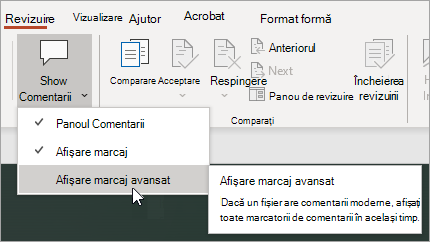
Setarea durează o singură sesiune. Dacă închideți și redeschideți prezentarea, va trebui să modificați din nou setarea, astfel încât PowerPoint să afișeze toate marcajele de comentariu pentru un diapozitiv.
Activități
Activitățile vă permit să creați, să atribuiți și să rezolvați activități fără a ieși din PowerPoint pentru Windows, PowerPoint pentru Mac și PowerPoint pentru web.
Începeți urmând acești pași:
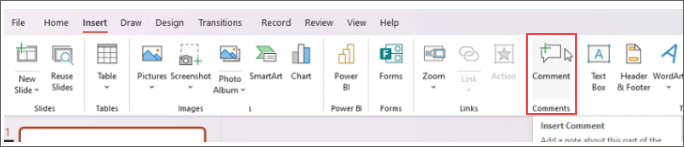
Deschideți o prezentare PowerPoint existentă și adăugați un comentariu, selectând Inserare>comentariu.
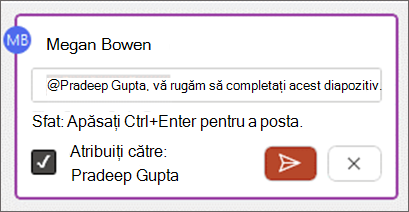
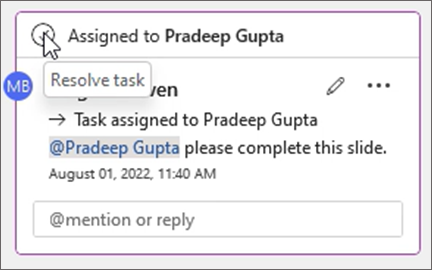
În corpul comentariului, @mention persoana căreia doriți să-i atribuiți o activitate și bifați caseta de selectare Atribuiți către pentru a crea o activitate. Persoana desemnată va fi trimisă o notificare prin e-mail.
Pentru a marca o activitate ca terminată, selectați butonul Rezolvare activitate .
Și altele!
Abia am început să ne îmbunătățim experiența cu comentariile. Urmăriți acest spațiu pentru mai multe caracteristici noi și interesante care vă vor ajuta să vă faceți colaborarea mai bogată, mai sigură și mai ușoară.
Activarea sau dezactivarea creării de comentarii moderne
Important
Versiunea minimă necesară pentru a obține comentarii implicite în documente este SAC Jan 2022 (compilarea #16.0.14931.x.). Dacă doriți comentarii moderne în mod implicit cu SAC Ext Jul 2021 (compilarea #16.0.14326.100000, vă recomandăm să utilizați setările de administrare a entității găzduite pentru a seta valoarea implicită la Activat.
Pe măsură ce implementăm această caracteristică, capacitatea de a crea comentarii moderne este activată în mod implicit pentru utilizatorii obligatorii, dar poate fi dezactivată, dacă se dorește. Dacă sunteți un utilizator de business sau de întreprindere, setarea pentru acest lucru este gestionată de administratorul IT. Dacă sunteți utilizator consumator, procedați astfel:
- În PowerPoint pentru Windows, accesațiOpțiuni>fișier>Comentarii generale>. În PowerPoint pentru macOS, accesațiPreferințe>PowerPoint>Comentariigenerale>.
- Alegeți una dintre următoarele variante:
- Dacă comentariile moderne sunt activate, pentru a le dezactiva, selectați Utilizați comentarii clasice.
- Dacă comentariile moderne sunt dezactivate, pentru a le activa, selectați Utilizați comentarii moderne.
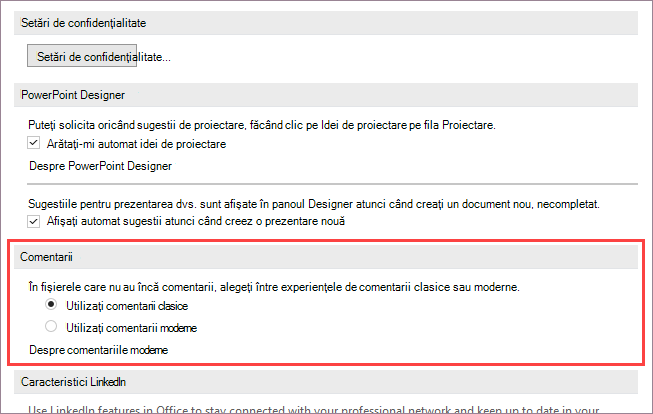
Rețineți că dezactivarea comentariilor moderne nu va modifica fișierele care conțin deja comentarii. Această setare controlează doar ce tip de comentarii puteți adăuga la prezentările care nu conțin deja comentarii.
De asemenea, această setare este disponibilă doar în PowerPoint pentru desktop. Dacă instalarea PowerPoint este gestionată de firma dvs., aceste opțiuni vor fi dezactivate.
De ce nu văd comentariile moderne?
Compilările curente care utilizează comentarii moderne
Comentariile moderne sunt acum disponibile pentru utilizatorii din mediul de afaceri, întreprinderi și consumatori. Veți vedea doar comentarii moderne, dacă utilizați aceste versiuni curente de PowerPoint.
- PowerPoint pentru Microsoft 365
- PowerPoint pentru Android
- PowerPoint pentru iOS
- PowerPoint pentru web
Dacă nu puteți vedea comentariile moderne:
- Utilizați o compilare de PowerPoint care nu a primit încă aceste noi caracteristici.
- Utilizați un cont de la locul de muncă sau de la școală și administratorul IT nu a activat comentariile moderne. Se recomandă să luați legătura cu persoana respectivă și să o întrebați dacă o poate activa.
Dacă utilizați versiuni mai vechi de PowerPoint, nu veți putea să citiți sau să creați comentarii moderne. Dacă primiți un fișier care conține comentarii moderne și aveți PowerPoint 2016 sau PowerPoint 2019, veți primi o notificare care vă solicită să-l deschideți în PowerPoint pentru web pentru a revizui comentariile moderne.
Notă
- Atunci când o persoană care are activate comentarii moderne adaugă comentarii într-un fișier care nu are comentarii existente, noile comentarii sunt adăugate ca comentarii moderne. Dacă adaugă comentarii la un fișier care a avut deja comentarii existente, vor continua să aibă experiența anterioară de comentarii în acel fișier.
- Activarea comentariilor moderne nu face upgrade fișierelor care conțin deja comentarii. Pentru a iniția comentarii moderne pentru fișierele cu comentarii clasice existente, ștergeți comentariile clasice pentru a aduce fișierul la o stare neutră. Comentariile adăugate în fișier vor avea apoi experiența de comentariu modernă.
Este posibil ca comentariile să nu se afișeze în colaborare
Dacă nu vedeți comentarii într-un fișier PowerPoint, poate fi că colaborați cu o persoană care nu are aceeași versiune desktop de PowerPoint. Fișierele PowerPoint pot afișa numai comentarii moderne sau clasice, nu ambele. Primul comentariu efectuat în fișier determină ce tip de comentarii se vor afișa în acel fișier.
Notă
- Dacă un colaborator care utilizează o versiune desktop de PowerPoint cu comentarii moderne face primul comentariu, fișierul va utiliza comentarii moderne. Cei cu comentarii clasice nu vor vedea comentariile și nu vor putea să adauge comentarii.
- Dacă un colaborator care utilizează o versiune de PowerPoint pentru desktop care nu are comentarii moderne face primul comentariu, fișierul va utiliza comentarii clasice. Cei cu comentarii moderne nu vor vedea comentariile și nu vor putea adăuga comentarii.
Ce puteți face dacă nu puteți vedea comentariile unui colaborator?
Dacă nu puteți vedea comentariile unui colaborator deoarece utilizați versiuni desktop diferite de PowerPoint,
- Pe ecran se afișează un banner care vă spune să deschideți fișierul în PowerPoint pentru web.
- Veți putea colabora utilizând comentarii moderne, văzând comentariile altor persoane și adăugându-vă comentariile.