

Puteți să modificați sau să eliminați o temă efectuând o selecție din galerie pe fila Proiectare din PowerPoint.

Selectați un titlu de mai jos pentru a-l deschide și a vedea instrucțiunile detaliate.
Modificarea temei curente
Pe fila Proiectare , în grupul Teme , selectați butonul Teme pentru a deschide întreaga galerie de teme:
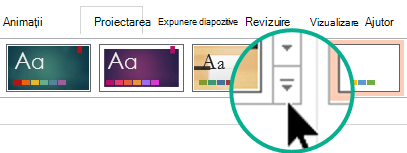
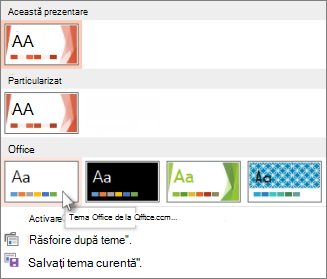
Alegeți una dintre următoarele variante:
- Pentru a aplica o temă predefinită, sub Office, selectați tema dorită.
- Pentru a aplica o temă particularizată sau un document tematic stocat în altă locație, selectați Răsfoire după teme, apoi găsiți și selectați tema pe care o doriți.
Eliminarea unei teme colorate
Pentru a elimina o temă colorată, aplicați Tema Office pentru o proiectare simplă cu un fundal alb simplu.
Pe fila Proiectare , în grupul Teme , selectați butonul Teme pentru a deschide întreaga galerie de teme:
Sub Office, găsiți și selectați tema Office, care are un fundal alb.
Editarea unei teme
Accesați Creați-vă propria temă în PowerPoint.
Aplicarea unei teme la toate diapozitivele
Să presupunem că aveți o serie de diapozitive împrumutate de la surse diferite și acestea nu se potrivesc vizual. Puteți unifica aspectul diapozitivelor cu câteva clicuri:
În panoul de miniaturi de diapozitiv din stânga, selectați un diapozitiv.
Pe fila Proiectare , în grupul Teme , selectați butonul Teme pentru a deschide întreaga galerie de teme:
Indicați cu mouse-ul către tema pe care doriți să o aplicați. Faceți clic dreapta și selectați Se aplică pentru toate diapozitivele.
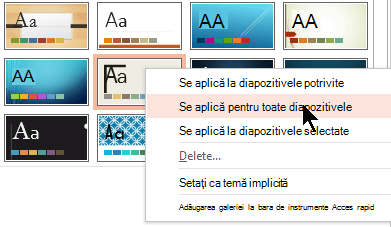
Dacă vă răzgândiți, puteți anula imediat, apăsând Alt+Backspace sau puteți repeta pasul 3 cu o temă diferită.
Aplicarea unei teme doar pentru diapozitivele selectate
- În panoul de miniaturi de diapozitiv din stânga, selectați diapozitivul sau diapozitivele cărora doriți să le aplicați o temă.
(Pentru a selecta mai multe diapozitive, apăsați și mențineți apăsată tasta Ctrl în timp ce faceți clic pe diapozitive individuale.) - Pe fila Proiectare , în grupul Teme , selectați butonul Teme pentru a deschide întreaga galerie de teme:
- Indicați cu mouse-ul către tema pe care doriți să o aplicați. Faceți clic dreapta pe ea și apoi selectați Se aplică la diapozitivele selectate.
Dacă vă răzgândiți, puteți anula imediat, apăsând Alt+Backspace sau puteți repeta pasul 3 cu o temă diferită.
Începeți o nouă prezentare fără o temă
- Selectați Fișier>nou.
- Selectați Prezentare necompletată.
Se deschide o prezentare cu un fundal alb.