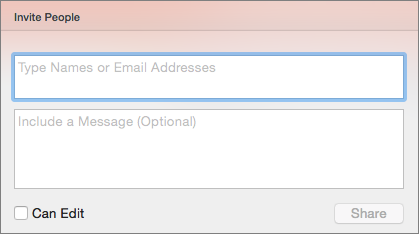
Puteți particulariza accesul la prezentarea PowerPoint în mai multe moduri, pentru ca aceasta să fie partajată în siguranță, în siguranță și numai cu persoanele pe care le alegeți.
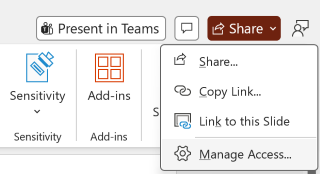
În colțul din dreapta sus, selectați Partajare , apoi selectați Partajați din nou din meniul vertical.
Introduceți numele sau adresele de e-mail cu care doriți să partajați și adăugați un mesaj opțional.
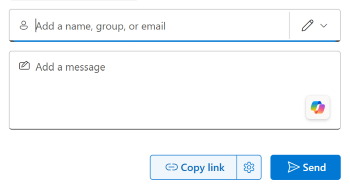
Revizuiți sau actualizați permisiunea pe care doriți să o acordați selectând pictograma de permisiune de lângă câmpul Adăugați un nume, grup sau e-mail și alegeți din lista verticală de opțiuni, cum ar fi Poate edita, Poate vizualiza și Nu se poate descărca.
Selectați Trimitere.
Puteți crea un link partajabil selectând Partajare>copiere link. Acest lucru va copia automat linkul în clipboard cu setările de partajare implicite și îl puteți lipi într-un e-mail, într-o postare pe rețelele de socializare sau chiar într-un mesaj Teams. Dacă doriți să specificați cine poate accesa linkul, accesați Setări.

Dacă doriți să opriți partajarea, selectați Partajare>Gestionare acces>Oprire partajare. De asemenea, puteți să vedeți cu cine a fost deja partajat fișierul și să îi gestionați accesul. Pentru informații despre colaborarea cu alte persoane la un document, consultați Colaborarea la prezentările PowerPoint.
Partajarea unui PDF sau a unei copii a unei prezentări prin e-mail
Dacă nu doriți să partajați un document cu alte persoane în vederea colaborării la acesta, utilizați pur și simplu o atașare tradițională de e-mail pentru a trimite prezentarea altor persoane.
Această caracteristică este disponibilă doar dacă aveți un abonament Microsoft 365. Dacă sunteți abonat Microsoft 365, asigurați-vă că aveți cea mai recentă versiune de Office.
- Pentru a trimite prezentarea ca copie sau PDF, selectați Partajare , apoi Partajare din nou din meniul vertical.

- În caseta de dialog Partajare , selectați ... pentru mai multe opțiuni, apoi selectați Trimiteți o copie.
- Selectați prezentare PowerPoint sau PDF. PowerPoint va deschide aplicația de e-mail și va atașa fișierul la un mesaj nou.
- Introduceți detaliile destinatarilor și un mesaj scurt, apoi selectați Trimiteți.
Partajarea unei copii a prezentării din OneDrive
Această caracteristică este disponibilă doar dacă aveți un abonament Microsoft 365. Dacă sunteți abonat Microsoft 365, asigurați-vă că aveți cea mai recentă versiune de Office.
- Pentru a trimite prezentarea din OneDrive, selectați Partajare.
- În caseta de dialog Partajare, introduceți un nume, un grup sau o adresă de e-mail, setați permisiuni, introduceți un mesaj dacă doriți, apoi selectați Trimiteți.