

Puteți crea o diagramă în PowerPoint sau Excel. Dacă aveți multe date de adăugat la diagramă, creați diagrama în Excel, apoi copiați-o în prezentare. Aceasta este și cea mai bună metodă dacă datele se modifică regulat și doriți ca diagrama să reflecte întotdeauna cele mai recente cifre. În acest caz, atunci când copiați și lipiți diagrama, păstrați-o legată la fișierul Excel inițial.
Încercați!
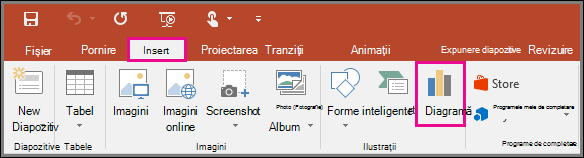
Pentru a crea o diagramă simplă de la zero în PowerPoint, faceți clic pe Inserare>diagramă și alegeți diagrama dorită.
Faceți clic pe Inserare>diagramă.
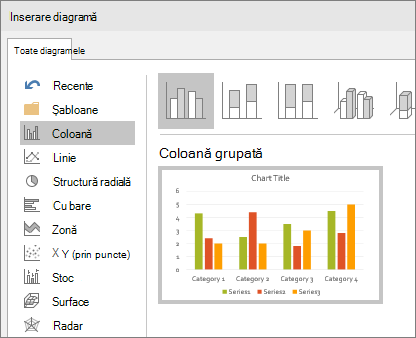
Faceți clic pe tipul de diagramă, apoi faceți dublu clic pe diagrama dorită.
Sfat
Pentru a vă decide mai ușor ce tip de diagramă se potrivește cel mai bine cu datele dvs., consultați Tipuri disponibile de diagrame.
În foaia de lucru care apare, înlocuiți datele substituente cu informațiile dvs.
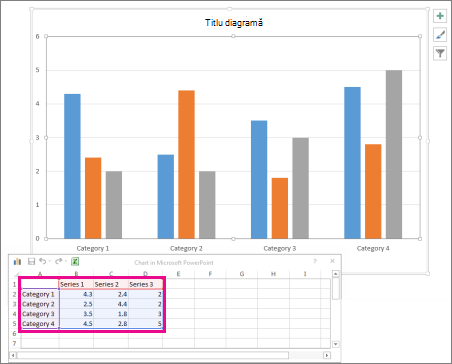
Atunci când inserați o diagramă, apar butoane mici în colțul din dreapta sus al acesteia. Utilizați butonul Elemente
 pentru a afișa, ascunde sau formata lucruri cum ar fi titlurile axelor sau etichetele de date. Sau utilizați butonul buton Stiluri de diagrame
 pentru a schimba rapid culoarea sau stilul diagramei.
Sfat
Butonul buton Filtre diagramă
 este o opțiune mai complexă care afișează sau ascunde datele din diagramă.
După ce terminați, închideți foaia de lucru.