În conținutul video sau audio pe care l-ați adăugat la un diapozitiv PowerPoint, puteți să ascundeți parțial conținutul nedorit de la începutul sau sfârșitul clipului sau ambele.
Puteți ajusta doar fișierele video pe care le-ați inserat de pe propriul computer. Această caracteristică nu este disponibilă pentru fișierele video inserate de pe web.
Ascunderea parțială a unui fișier video
În vizualizarea Normal, selectați bordura videoclipului pe diapozitiv.
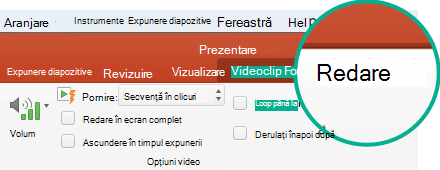
Odată ce este selectat un videoclip, în bara de instrumente din panglică apare secțiunea Instrumente video, care conține două file: Format și Redare: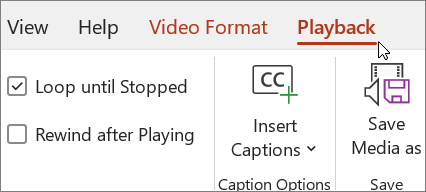
Pe panglică, sub Instrumente video, pe fila Redare, faceți clic pe Ajustare video.
Pentru a afla locul în care doriți să ascundeți parțial secvențele video, în caseta de dialog Ajustare video, apăsați pe butonul Redare.
Când ajungeți la momentul în care doriți să efectuați ascunderea parțială, apăsați pe butonul Pauză.
Puteți utiliza butoanele Următorul cadru și Cadrul anterior pentru a regla fin locația pentru un marcator.În caseta de dialog Ajustare video, alegeți una sau mai multe dintre variantele următoare:
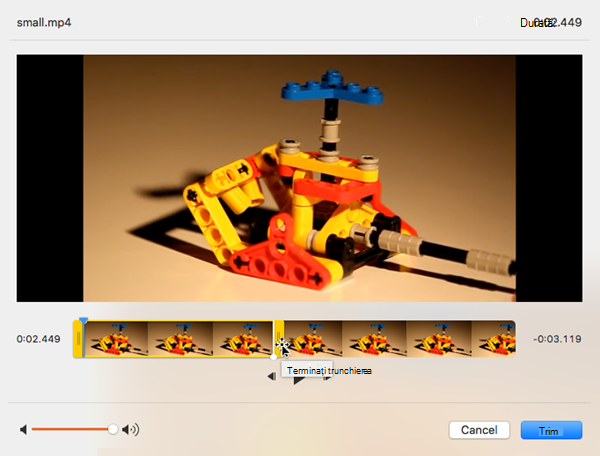
Pentru a ascunde parțial începutul clipului, faceți clic pe punctul de plecare (afișat în imaginea de mai jos ca un marcator verde, în stânga). Când vedeți săgeata cu două capete, glisați-o într-o nouă poziție de pornire pentru fișierul video.
Pentru a ascunde parțial sfârșitul clipului, faceți clic pe punctul final (afișat în imaginea de mai jos ca un marcator roșu, în dreapta). Când vedeți săgeata cu două capete, glisați-o într-o nouă poziție de final pentru fișierul video.
În acest exemplu, sfârșitul clipului este ascuns parțial, ceea ce modifică ora de sfârșit la 00:04.445.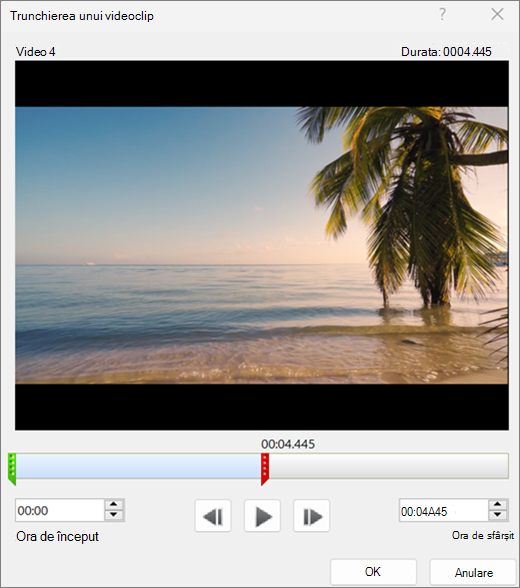
Ascunderea parțială a unui clip muzical sau audio
Selectați clipul audio pe diapozitiv.
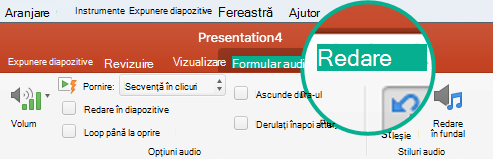
Odată ce este selectat un clip audio, în bara de instrumente din panglică apare secțiunea Instrumente audio, care conține două file: Format și Redare: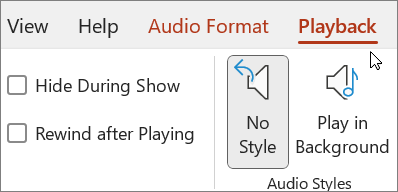
Sub Instrumente audio, pe fila Redare, faceți clic pe Ascundere parțială audio.
Pentru a stabili unde doriți să ascundeți parțial clipul audio, în caseta Ascundere parțială audio, faceți clic pe butonul Redare.
Când ajungeți la momentul în care doriți să efectuați ascunderea parțială, faceți clic pe Pauză.
Puteți utiliza butoanele Următorul cadru și Cadrul anterior pentru a regla fin locația pentru un marcator.Alegeți una dintre următoarele sau ambele:
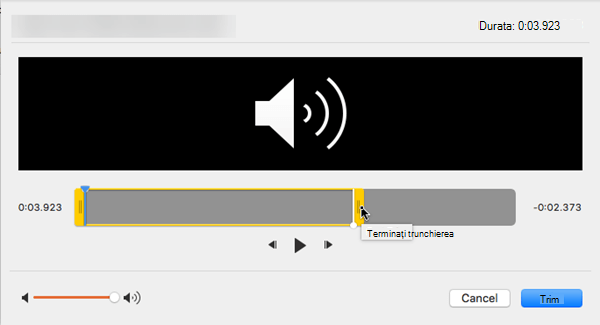
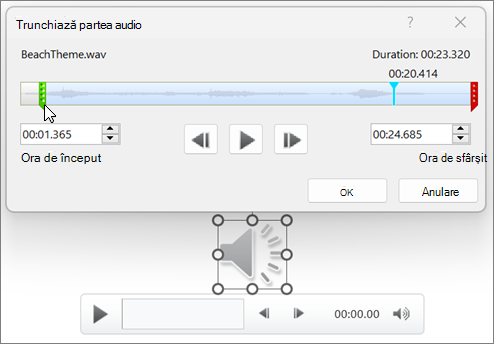
- Pentru a ascunde parțial începutul clipului, faceți clic pe punctul de plecare (marcatorul verde din stânga). Când vedeți săgeata cu două capete, glisați-o în noua poziție de pornire pentru fișierul audio.
- Pentru a ascunde parțial sfârșitul clipului, faceți clic pe punctul final (marcatorul roșu din dreapta). Când vedeți săgeata cu două capete, glisați săgeata în noua poziție de final pentru fișierul audio.
Salvarea unei copii a unui fișier media trunchiat
Pentru a salva o copie separată a unui fișier media ascuns parțial pentru a fi utilizat în afara PowerPoint, trebuie să comprimați conținutul media, apoi să utilizați comanda Salvare fișier media ca :
- SelectațiInformațiifișier>.
- Selectați Comprimare media, apoi alegeți un nivel de compresie corespunzător.
Se deschide caseta de dialog Comprimare media și începe procesul de comprimare. - Când se termină compresia, selectați elementul media de pe diapozitiv pe care l-ați trunchiat. Faceți clic dreapta și selectați Salvare fișier media ca.
- Introduceți un nume și o locație de stocare pentru fișier, apoi selectați Salvare.
Fișierul media este salvat în folderul pe care l-ați selectat.
Pentru mai multe informații despre inserarea și redarea de clipuri muzicale și de sunet, consultați: