
Dacă ați adăugat informații de subsol (cum ar fi numere de diapozitiv sau data) la diapozitive, dar acestea tot nu apar, problema probabilă este că subsolurile sunt dezactivate în prezent în vizualizarea Coordonator de diapozitive. Citiți mai departe pentru instrucțiuni despre cum să activați subsolurile în vizualizarea Coordonator de diapozitive.
Activarea afișării subsolurilor pentru un anumit aspect
- Selectați diapozitivul cu care întâmpinați probleme.
- Pe fila Vizualizare, selectați Coordonator de diapozitive.
În vizualizarea Coordonator de diapozitive, aspectul pentru diapozitiv apare în panoul principal. - Pe fila Coordonator de diapozitive , în grupul Aspect coordonator , selectați caseta Subsoluri :
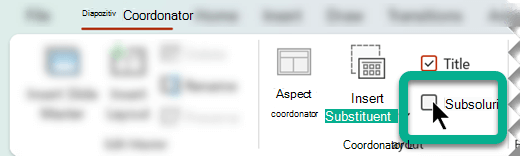
În panoul principal, imediat ar trebui să vedeți substituenții de subsol pe aspectul de diapozitiv. Dacă nu se întâmplă acest lucru, treceți la procedura următoare, Activarea afișării subsolurilor pentru un coordonator de diapozitive.
Activarea afișării subsolurilor pentru un coordonator de diapozitive
La pasul 3 de mai sus, dacă PowerPoint nu acceptă selecția casetei Subsol , înseamnă că subsolurile sunt dezactivate în părintele ierarhic al aspectului curent, cunoscut sub numele de coordonator de diapozitive. În acest caz, trebuie să ajustăm mai întâi această setare, apoi să repetăm procedura de mai sus.
În procedura de mai sus, ați încercat să editați un aspect de diapozitiv. Următoarea imagine arată panoul de miniaturi din stânga în vizualizarea Coordonator de diapozitive. Descrie două aspecte care au un coordonator de diapozitive părinte:
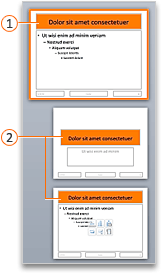
 Coordonator de diapozitive
 Aspecte diapozitiv
Coordonatorul de diapozitive și aspectele sale de diapozitiv fiu fac parte din tema aplicată prezentării.
Dacă aveți mai multe teme aplicate la părți diferite ale prezentării, atunci în vizualizarea Coordonator de diapozitive va exista un coordonator de diapozitive corespunzător fiecărei teme.
Așa cum se arată în imagine, aspectele sunt indentate sub coordonatorul de diapozitive. Pentru următoarea procedură, trebuie să găsiți și să selectați coordonatorul de diapozitive părinte al aspectului pe care încercați să-l editați.
- În panoul de miniaturi, selectați coordonatorul de diapozitive.
- Pe fila Coordonator de diapozitive din panglica barei de instrumente, selectați Aspect coordonator.
- În caseta de dialog, activați opțiunile Dată, Număr diapozitiv și Subsol , apoi selectați OK.
În acest moment, toate aspectele subordonate acestui coordonator de diapozitive au capacitatea de a afișa informații de subsol. Trebuie doar să activați subsolurile pentru fiecare aspect pe rând. Selectați un aspect în panoul de miniaturi, apoi urmați instrucțiunile din prima procedură de mai sus, Activarea afișării subsolurilor pentru un anumit aspect, începând cu pasul 2.
Informații de bază despre aspectele de diapozitive și coordonatorii de diapozitive
Dacă nu sunteți familiarizat cu editarea în Vizualizarea coordonator de diapozitive, consultați Ce este un aspect de diapozitiv? și Ce este un coordonator de diapozitive? pentru mai multe informații.